


Windows 系统
Windows 系统提供了多种方式来查看配置,从最简单到最详细都有。
(图片来源网络,侵删)
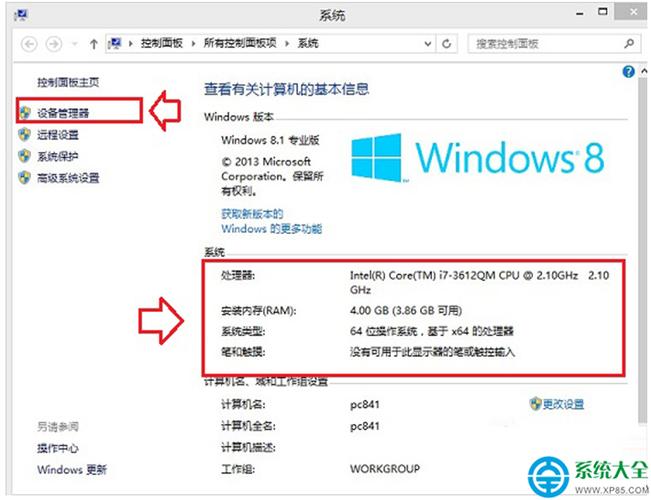
使用“设置”应用(最简单、推荐)
这是 Windows 10 和 Windows 11 中最现代、最直观的方法。
- 打开设置:按下键盘上的
Win + I键,或者点击“开始”菜单 -> “设置”(齿轮图标)。 - 进入系统信息:在设置窗口中,点击“系统”。
- 查看规格:在左侧菜单选择“,右侧就会显示你的电脑核心信息,包括:
- 设备规格:处理器、内存、系统类型(如 64 位操作系统)、笔和触控支持等。
- Windows 规格:Windows 版本、体验版本号。
使用任务管理器(快速查看核心信息)
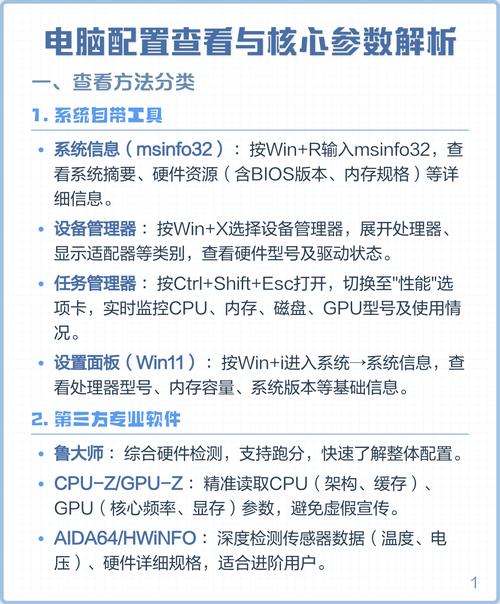
任务管理器非常适合快速查看正在运行的硬件状态,如 CPU、内存、磁盘和网络的实时使用情况。
- 打开任务管理器:
- 快捷键:
Ctrl + Shift + Esc - 或者右键点击任务栏,选择“任务管理器”。
- 快捷键:
- 查看性能选项卡:
- 如果任务管理器是精简视图,点击左下角的“详细信息”或“更多信息”。
- 切换到“性能”选项卡。
- 选择硬件:在左侧点击你想查看的硬件(如 CPU、内存、磁盘、GPU),右侧会显示该硬件的详细信息,包括型号、使用率、速度等。
使用 DirectX 诊断工具(适合游戏玩家)
这个工具可以提供非常详细的硬件信息,尤其是显卡。
- 打开工具:
- 按下
Win + R键,打开“运行”对话框。 - 输入
dxdiag然后按回车。
- 按下
- 查看信息:
- 系统选项卡:显示操作系统、处理器、内存等信息。
- 显示选项卡:显示显卡(GPU)的详细信息,如制造商、型号、显存大小、驱动版本等。
使用命令提示符或 PowerShell(适合技术用户)
对于喜欢命令行的用户,这是最快的方式之一。
(图片来源网络,侵删)
- 打开命令提示符:
- 按下
Win + R键,输入cmd然后按回车。
- 按下
- 输入命令:在弹出的黑色窗口中,输入以下命令之一:
systeminfo:这个命令会列出非常详细的系统信息,包括硬件、网络、补丁等,信息量很大,可以滚动查看。wmic cpu get name:只显示 CPU 型号。wmic memorychip get capacity:显示所有内存条的容量(单位为 KB),可以相加得到总内存。
使用第三方软件(最详细、最专业)
如果你想获得最全面、最专业的硬件信息和性能测试,可以使用第三方软件。
- CPU-Z:小巧免费,专注于 CPU、主板、内存、显卡等核心硬件的详细信息。
- GPU-Z:专注于显卡信息的详细查看。
- AIDA64:功能非常强大的系统诊断和基准测试工具(付费版功能更全)。
- 鲁大师:国内用户常用,可以一键检测硬件、温度、驱动等,但请注意其捆绑软件问题。
macOS 系统
苹果的 macOS 系统同样有内置工具来查看配置。
关于本机(最简单)
这是最直接的方法。
- 点击左上角苹果菜单 -> 选择“关于本机”。
- 你会看到 macOS 版本、电脑名称、处理器、内存、图形卡等核心信息。
- 系统报告:点击“系统报告...”按钮,可以进入一个更详细的页面,查看所有硬件信息,如同型号、序列号、硬盘型号、内存频率、网络卡型号等,非常全面。
活动监视器(查看实时性能)
类似于 Windows 的任务管理器。
(图片来源网络,侵删)
- 打开活动监视器:
- 打开“访达”(Finder)-> “应用程序” -> “实用工具” -> “活动监视器”。
- 或者使用 Spotlight 搜索(按下
Cmd + 空格键),输入“活动监视器”并打开。
- 查看标签页:活动监视器有多个标签页,可以查看 CPU、内存、能耗、磁盘、网络等资源的实时使用情况和详细信息。
使用终端(适合技术用户)
macOS 基于 Unix,同样支持命令行。
- 打开终端:
打开“访达” -> “应用程序” -> “实用工具” -> “终端”。
- 输入命令:
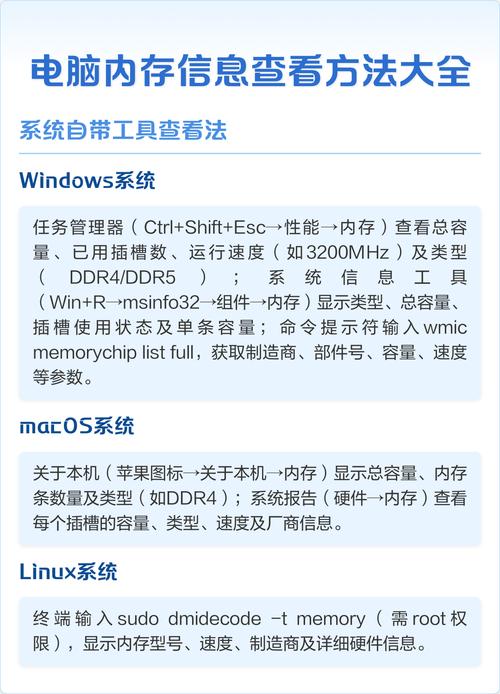
system_profiler SPHardwareDataType:显示核心硬件信息,类似于“关于本机”的内容。system_profiler SPSoftwareDataType:显示软件信息,如 macOS 版本。top:实时显示进程和 CPU/内存使用情况,按q退出。vm_stat:显示虚拟内存统计信息。
Linux 系统
Linux 系统通常通过命令行来获取信息。
lscpu:显示 CPU 架构和核心信息。free -h:以人类可读的方式(如 GB, MB)显示内存使用情况。df -h:以人类可读的方式显示磁盘空间。lspci:列出所有 PCI 设备,包括显卡、网卡等(可能需要安装pciutils包)。lshw:一个功能强大的工具,可以列出详细的硬件信息(可能需要安装lshw包)。inxi:一个极其强大的系统信息汇总工具,一行命令就能显示几乎所有硬件和系统信息(需要安装inxi)。
| 系统 | 推荐方法 | 优点 |
|---|---|---|
| Windows | 设置 > 关于 | 简单直观,适合普通用户 |
| 任务管理器 | 快速查看实时性能 | |
| DirectX 诊断工具 | 适合游戏玩家,查看显卡详情 | |
命令提示符 systeminfo |
快速、命令行方式 | |
| 第三方软件 (CPU-Z等) | 信息最全、最专业 | |
| macOS | 关于本机 > 系统报告 | 简单且信息全面 |
| 活动监视器 | 查看实时性能 | |
终端 system_profiler |
快速、命令行方式 | |
| Linux | 终端 inxi |
一键获取所有信息,非常强大 |
对于绝大多数用户来说,直接使用系统自带的“设置”或“关于本机”功能就足够了,如果你需要更详细的信息或进行性能分析,再考虑使用第三方软件或命令行工具。


