


核心概念:三个设备扮演什么角色?
在开始连接前,我们先简单了解一下这三个设备的作用:
(图片来源网络,侵删)
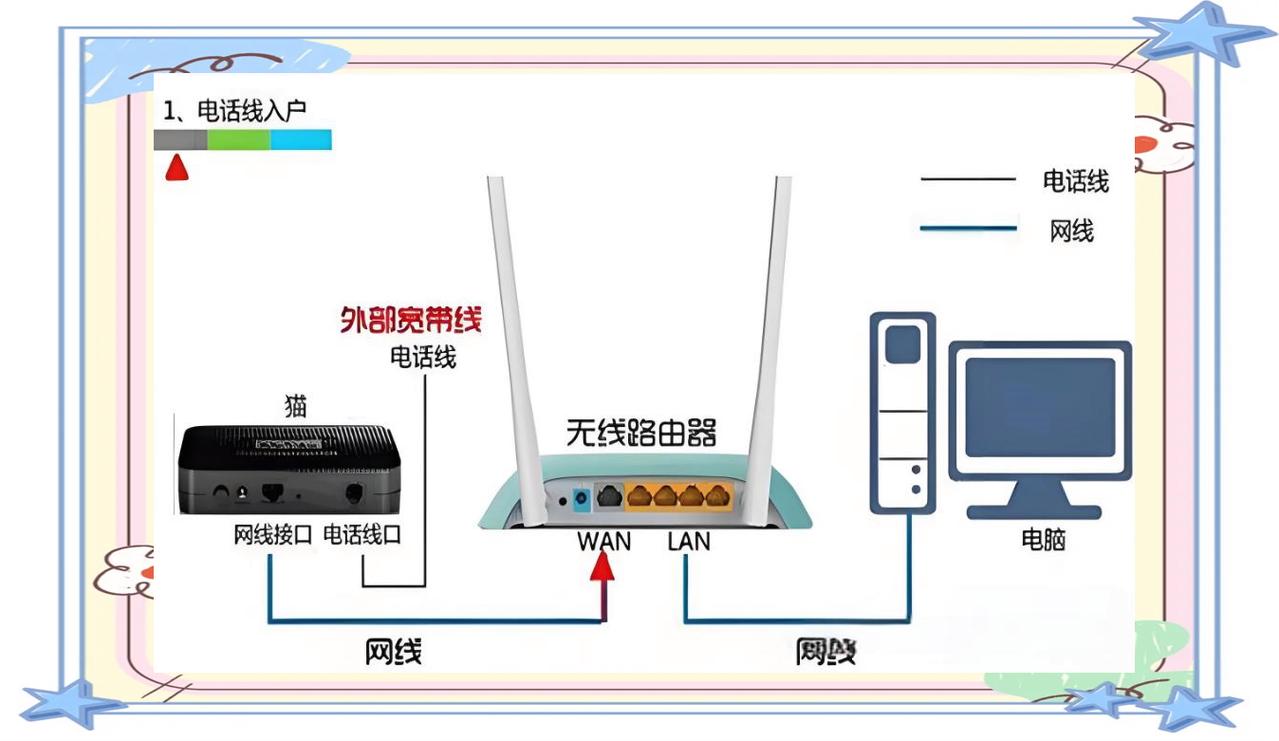
- 光猫 (Modem):也叫“光调制解调器”,它的作用是将光纤信号转换成电脑可以识别的网线电信号,简单说,它就是你的网络入口,负责从运营商(电信、联通、移动)那里“接收”互联网。
- 路由器 (Router):它是整个家庭网络的“大脑”和“交通警察”,它的作用是将光猫传来的单一网络信号,分成多个Wi-Fi信号或有线信号,供你家里的多个设备(手机、电脑、平板、电视等)同时上网,它还负责管理设备之间的通信。
- 电脑 (Computer):网络的最终用户,通过路由器提供的Wi-Fi或有线网络来访问互联网。
一句话总结:光猫负责“接网”,路由器负责“分网”,电脑负责“用网”。
准备工作
- 确认设备:确保你有一个光猫、一个路由器、一台电脑,以及至少两根网线(通常运营商和路由器会附带)。
- 确认接口:
- 光猫:背面会有一个特殊的方口,叫做 PON口 或 光纤口(这个口是插光纤的,我们不动),还有几个 LAN口(通常是4个,网口是 蓝色 或 灰色 的)。
- 路由器:背面通常会有一个 WAN口(也叫Internet口,网口是 蓝色 或 与其他不同颜色 的)和几个 LAN口(网口是 黄色 或 黑色 的)。
- 电脑:有网线插口(RJ45)。
连接步骤(标准家庭网络连接)
请严格按照以下顺序操作,可以避免很多后续问题。
第一步:连接光猫和路由器(建立局域网)
这是最核心的连接,将光猫的网络引到路由器上。
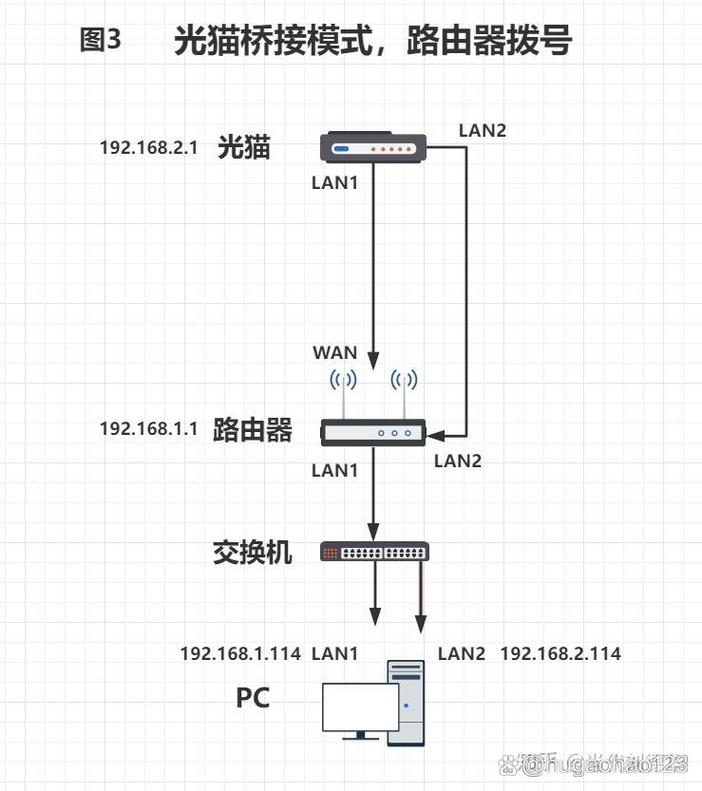
- 找到光猫的LAN口:在光猫背面,找到一个颜色与其他LAN口不同的LAN口,或者标有“LAN1”、“LAN4”等字样的口。不要插在标有“PON”或“PHONE”的口上。
- 找到路由器的WAN口:在路由器背面,找到那个颜色最特别、通常标有“WAN”、“Internet”或“UPLINK”的网口。
- 用一根网线连接:将一根网线的一端插入光猫的 LAN口,另一端插入路由器的 WAN口。
这一步的原理是: 光猫把从光纤收到的网络信号,通过网线送给了路由器的WAN口,路由器从此开始“知道”了互联网在哪里。
(图片来源网络,侵删)
第二步:连接路由器和电脑(管理路由器)
这一步的目的是让你的电脑能够登录到路由器的管理界面,进行后续的Wi-Fi设置。
你有两种方式可以完成这一步:
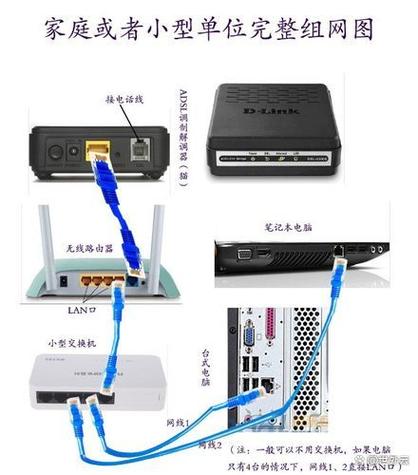
方式A:有线连接(最稳定,推荐首次设置时使用)
- 找到路由器上除了WAN口之外的任意一个 LAN口(通常是黄色或黑色的)。
- 用另一根网线,一端插入路由器的 LAN口,另一端插入你电脑的网线插口。
方式B:无线连接(方便,但可能不稳定)
(图片来源网络,侵删)
- 确保光猫和路由器已经通电(插上电源适配器)。
- 等待1-2分钟,让路由器启动并自动广播一个默认的Wi-Fi信号。
- 在你的电脑上,搜索Wi-Fi列表,找到一个名为 TP-Link_XXXX、HUAWEI-XXXX 或 Tenda_XXXX 等的默认名称(XXXX是路由器型号的后几位)。
- 连接这个Wi-Fi,密码通常在路由器底部的标签上可以找到。
注意: 有线连接通常比无线连接更稳定,尤其是在首次设置路由器时,可以有效避免因信号问题导致的配置失败。
连接完成后的下一步:配置路由器
物理连接完成后,你的电脑还不能上网,还需要在路由器里设置一下Wi-Fi名称和密码。
- 打开浏览器:在电脑上打开任意一个浏览器(如 Chrome, Edge, Firefox)。
- 输入管理地址:在地址栏输入路由器的管理地址,这个地址通常也写在路由器底部的标签上,常见的有:
168.1.1168.0.1tplogin.cn(TP-Link常用)melogin.cn(华为/水星常用)
- 登录路由器:如果输入地址后弹出了一个登录页面,就需要输入用户名和密码,这些信息同样写在路由器底部的标签上,通常是
admin/admin或admin/password。 - 设置向导:登录成功后,路由器通常会自动弹出一个“设置向导”或“快速设置”页面,根据提示操作:
- 选择上网方式:对于家庭光纤宽带,绝大多数情况下选择 “自动获取” 或 “DHCP” 即可,路由器会自动从光猫那里获取网络信息,如果不行,再尝试选择“PPPoE”,并输入运营商给你的宽带账号和密码。
- 设置Wi-Fi名称和密码:这是最重要的一步!给你的Wi-Fi起一个好记的名字(SSID),并设置一个强密码(建议包含大小写字母、数字和符号)。
- 保存并重启:设置完成后,点击“保存”或“应用”,路由器会自动重启。
最终验证
路由器重启后,你的电脑就可以通过Wi-Fi或网线正常上网了,你可以打开浏览器,访问一个网站(如 www.baidu.com)来测试。
常见问题排查
-
问题1:路由器管理页面打不开。
- 原因:可能是电脑和路由器没有连接上,或者输入的管理地址错误。
- 解决:
- 确保网线连接正确(电脑连路由器的LAN口)。
- 如果是无线连接,确保连接的是正确的默认Wi-Fi。
- 将电脑的IP地址设置为“自动获取IP地址”(在Windows的“网络和Internet设置” -> “更改适配器选项” -> 右键点击网络 -> “属性” -> “Internet协议版本4(TCP/IPv4)” -> 选择“自动获得IP地址”)。
- 尝试重启路由器和电脑。
-
问题2:设置了Wi-Fi,但手机/电脑连不上。
- 原因:Wi-Fi密码错误,或者路由器没有成功连接到互联网。
- 解决:
- 再次确认Wi-Fi密码是否正确。
- 用网线将电脑直接连接到光猫的LAN口,看是否能上网,如果能,说明问题出在路由器设置上,返回第四步重新检查上网方式和WAN口连接,如果不能,说明是光猫或运营商的问题,需要联系运营商报修。
-
问题3:有线上网正常,但Wi-Fi信号差。
- 原因:路由器摆放位置不佳。
- 解决:将路由器放置在房屋的中心位置,远离墙壁、金属障碍物、微波炉等干扰源,尽量开阔。
希望这份详细的指南能帮助你成功搭建家庭网络!祝你上网愉快!


