


电脑下载不了软件是一个很常见但又很宽泛的问题,它可能由多种原因引起,从简单的网络问题到复杂的系统权限错误都有可能。
(图片来源网络,侵删)
为了帮你快速定位问题,我们可以按照从易到难的顺序,一步步排查和解决。
第一步:检查最常见和最简单的原因
网络连接问题
这是最首要的检查项,如果电脑连不上网,自然无法下载任何东西。
- 如何检查:
- 打开浏览器,尝试访问一个常用网站(如
www.baidu.com或www.google.com)。 - 如果浏览器也无法打开,说明网络连接有问题。
- 打开浏览器,尝试访问一个常用网站(如
- 解决方案:
- 重启路由器和光猫: 将路由器和光猫的电源拔掉,等待1分钟,然后重新插上,再等待2-3分钟让其完全启动,这是解决大部分网络问题的“万能钥匙”。
- 检查Wi-Fi或网线: 如果你用的是Wi-Fi,确保连接到了正确的网络,并且信号强度良好,如果用的是网线,检查网线是否插紧,或者尝试换一个网口。
- 使用手机热点: 打开手机的热点,让电脑连接手机网络,然后尝试下载,如果手机热点可以下载,那问题就出在你原来的网络环境上。
下载源(网站)问题
有时候问题不在你,而在提供下载的网站。
- 如何检查:
- 尝试从不同的官方网站下载同一个软件。
- 搜索一下该软件的下载地址,看看是否有其他用户反馈网站无法访问或下载按钮无效。
- 解决方案:
- 换一个可靠的下载源,比如去软件的官方网站下载,而不是一些不知名的第三方下载站。
- 如果是大型更新(如Windows Update),可能是服务器繁忙,可以稍后再试。
第二步:检查下载器和下载设置
下载器本身的问题
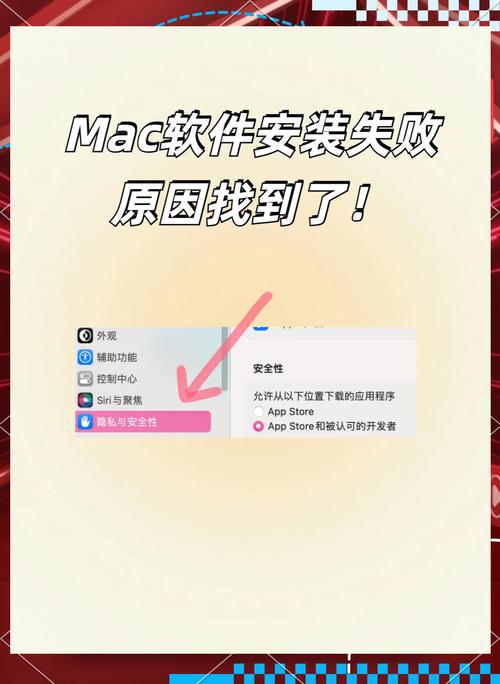
如果你使用的是第三方下载器(如迅雷、IDM等),可能是下载器出了问题。
(图片来源网络,侵删)
- 如何检查:
- 尝试不使用任何下载器,直接在浏览器里点击下载链接,看看是否能正常下载。
- 解决方案:
- 重启下载器: 关闭下载器,然后重新打开再试。
- 更换下载器: 如果怀疑是下载器的问题,可以卸载后安装一个最新版本的,或者换一个别的下载器试试。
- 检查下载器设置: 进入下载器的设置,检查是否有速度限制、任务数限制或代理设置错误。
浏览器设置问题
浏览器的某些设置可能会阻止下载。
- 如何检查和解决:
- 禁用浏览器插件/扩展: 某些广告拦截插件或安全插件可能会误将下载链接当作威胁而屏蔽,尝试在浏览器的“无痕/隐私模式”下下载,如果可以,说明是某个插件的问题,逐一禁用排查。
- 检查下载保存位置: 确保你设置的下载文件夹有足够的存储空间,并且你有权限写入。
- 安全警告: 现代浏览器(如Chrome, Edge)会对未经验证的下载文件显示警告,如果看到提示,可以点击“保留”或“查看下载”,然后手动选择继续下载。
第三步:检查系统和软件权限问题
杀毒软件或防火墙拦截
这是非常常见的原因,安全软件可能会误将正常的安装程序或下载过程当作病毒。
- 如何检查和解决:
- 临时关闭杀毒软件和防火墙: 在下载前,尝试暂时禁用你的杀毒软件(如360安全卫士、火绒、Windows Defender等)和防火墙,然后进行下载。下载完成后务必重新开启!
- 添加信任/白名单: 如果关闭后可以下载,说明是软件拦截了,你需要将你下载的软件官网或下载器添加到杀毒软件的“信任列表”或“白名单”中。
- 检查下载文件: 下载完成后,如果文件无法运行,右键点击文件,选择“属性”,如果看到“此文件来自不受信任的互联网来源,可能会危害您的计算机”的提示,点击“解除锁定”或“允许”。
用户账户权限不足
如果你使用的是标准用户账户(而非管理员账户),可能会因为权限不足而无法在系统目录(如 Program Files)安装软件。
- 如何检查和解决:
- 以管理员身份运行: 右键点击你下载的安装程序(
.exe或.msi文件),选择“以管理员身份运行”。 - 检查账户类型: 进入
设置->账户->家庭和其他用户,查看你的账户类型,如果是“标准用户”,可以将其更改为“管理员”,但这有安全风险,通常建议用管理员身份安装,然后切换回标准用户日常使用。
- 以管理员身份运行: 右键点击你下载的安装程序(
第四步:检查系统和存储空间
磁盘空间不足
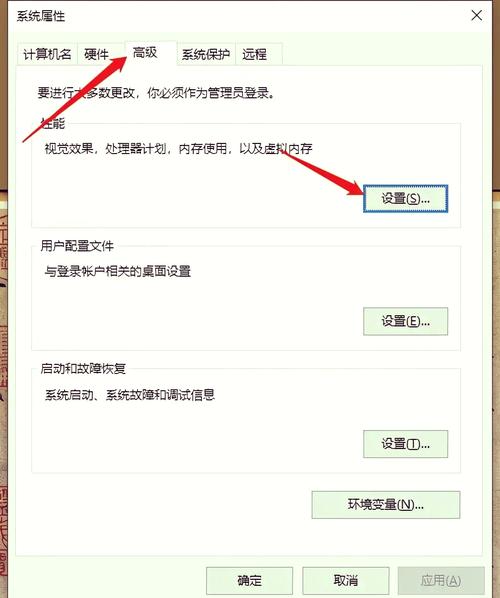
目标磁盘(通常是C盘)没有足够的空间来存放下载的文件和安装过程所需的临时文件。
(图片来源网络,侵删)
- 如何检查和解决:
- 打开“此电脑”,右键点击C盘,选择“属性”,查看“可用空间”。
- 如果空间不足,清理C盘垃圾文件(使用系统自带的“磁盘清理”工具),或者将软件安装到其他空间充足的磁盘(如D盘)。
系统文件损坏
Windows系统文件损坏也可能导致各种奇怪的问题,包括无法下载或安装。
- 如何解决:
- 运行系统文件检查器(SFC): 在开始菜单搜索“cmd”或“命令提示符”,右键点击它,选择“以管理员身份运行”,在打开的黑色窗口中输入
sfc /scannow然后按回车,等待扫描完成,它会自动修复找到的损坏文件。
- 运行系统文件检查器(SFC): 在开始菜单搜索“cmd”或“命令提示符”,右键点击它,选择“以管理员身份运行”,在打开的黑色窗口中输入
总结与排查清单
如果以上方法都无效,可以按照这个清单再过一遍:
| 问题类别 | 具体检查项 | 解决方案 |
|---|---|---|
| 网络问题 | 浏览器能上网吗? | 重启路由器/光猫,检查Wi-Fi/网线,换手机热点测试。 |
| 下载源问题 | 网站本身是否正常? | 换成软件的官方网站下载。 |
| 下载器问题 | 不用下载器能下吗? | 重启或更换下载器,检查其设置。 |
| 浏览器问题 | 是否有插件拦截? | 在无痕模式下测试,禁用插件检查。 |
| 安全软件 | 杀毒/防火墙是否拦截? | 临时关闭安全软件,并将软件加入白名单。 |
| 权限问题 | 是否是管理员账户? | 右键安装程序,选择“以管理员身份运行”。 |
| 存储空间 | C盘空间够吗? | 清理磁盘空间,或将软件装到其他盘。 |
| 系统问题 | 系统文件是否损坏? | 运行 sfc /scannow 命令修复。 |
如果所有方法都试过了还是不行,最推荐且最安全的做法是:
- 备份重要数据。
- 将你的电脑问题描述(你已经尝试过的步骤)发到专业的技术论坛(如微软社区、知乎、V2EX等),或者寻求身边懂电脑的朋友的帮助,他们可能会提供更具体的诊断。
希望这份详细的指南能帮你解决问题!


