


第一步:快速检查(最常见的原因)
这些步骤最简单,但能解决大部分问题。
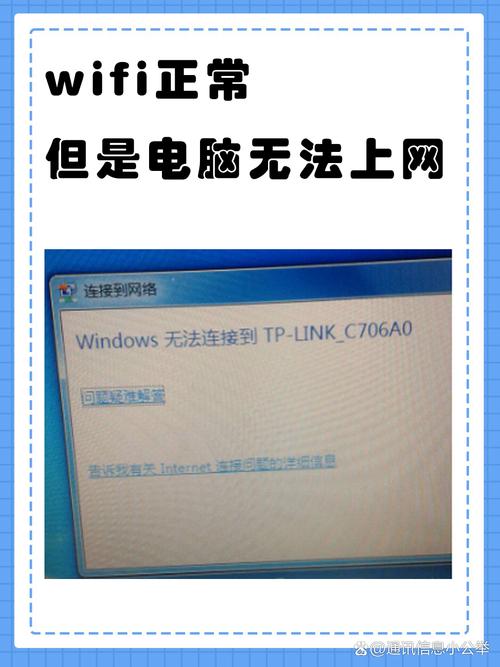
(图片来源网络,侵删)
-
检查路由器:
- 重启路由器: 这是最经典也最有效的方法,将路由器的电源拔掉,等待30秒到1分钟,然后再插上,等待路由器完全启动(通常所有指示灯稳定)后再尝试连接。
- 检查路由器指示灯: 看看WiFi信号灯是否正常闪烁或常亮,如果所有灯都灭了,检查电源线是否插好。
-
检查电脑的WiFi开关:
- 笔记本电脑: 检查键盘上是否有飞行模式或WiFi开关的快捷键(通常是一个带有飞机或WiFi图标的F1-F12功能键),按一下试试,看是否是误触关闭了。
- 台式机: 检查机箱后面或USB无线网卡上,是否有物理的WiFi开关。
-
检查其他设备能否连接:
- 用你的手机、平板或其他电脑连接同一个WiFi。
- 如果其他设备也连不上: 那问题肯定出在路由器或宽带本身上,请直接跳到第三步。
- 如果只有你的电脑连不上: 那问题就出在你的电脑上,请继续往下看。
第二步:在电脑上排查(针对“只有电脑连不上”的情况)
如果其他设备能正常上网,那问题就出在你的电脑上,请按以下顺序操作:
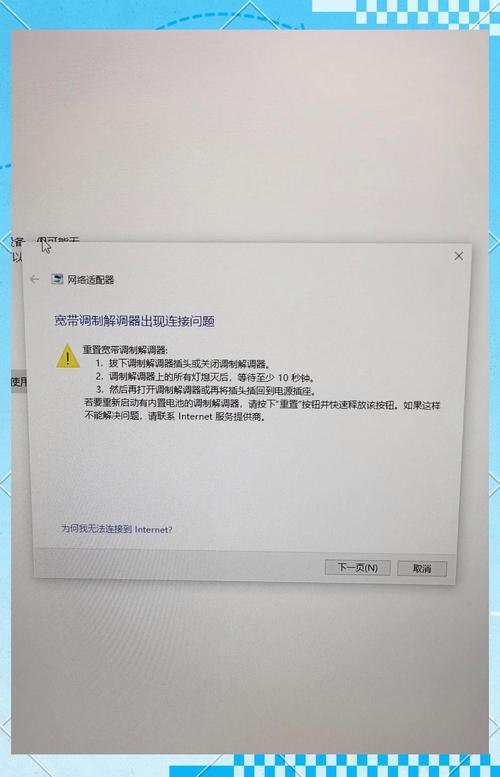
(图片来源网络,侵删)
方法1:忘记网络后重新连接
这个方法能清除掉可能损坏或错误的网络配置。
- 在右下角点击WiFi图标,找到你无法连接的那个网络。
- 右键点击该网络,选择“忘记”或“忘记此网络”。
- 忘记后,重新点击WiFi图标,搜索并点击该网络,输入密码进行连接。
方法2:运行Windows网络疑难解答
Windows系统自带了一个自动修复工具,可以解决很多常见问题。
- 右键点击右下角的网络图标,选择“网络和 Internet 设置”。
- 在设置页面中,向下滚动,点击“网络疑难解答”。
- 让系统自动检测并修复问题,按照提示操作即可。
方法3:更新或重置网络适配器(网卡驱动)
这是最有效的软件修复方法之一。
-
更新驱动程序:
- 右键点击“开始”按钮,选择“设备管理器”。
- 展开“网络适配器”。
- 找到你的无线网卡(通常包含 "Wireless", "WLAN", "Wi-Fi" 等字样)。
- 右键点击它,选择“更新驱动程序” -> “自动搜索驱动程序”,系统会尝试查找并安装最新的驱动。
-
卸载并重装驱动(如果更新无效):
- 同样在“设备管理器”中,右键点击无线网卡。
- 选择“卸载设备”。
- 重要: 如果弹出一个选项“删除此设备的驱动程序软件”,请勾选它。
- 卸载后,重启电脑,Windows通常会自动重新安装一个通用的、可用的驱动程序。
方法4:重置网络设置
这会清除所有网络配置(包括WiFi密码、VPN设置等),恢复到系统初始状态,但通常能解决顽固问题。
- 右键点击“开始”按钮,选择“设置”。
- 进入“网络和 Internet”。
- 在最下方找到“高级网络设置”。
- 点击“网络重置”。
- 点击“立即重置”,然后重启电脑。
注意: 重置后,你需要重新连接所有WiFi网络并输入密码。
第三步:检查路由器和宽带(针对“所有设备都连不上”的情况)
如果所有设备都无法上网,问题出在路由器或外线上。
-
检查物理连接:
- 确保从光猫(Modem)出来的网线,是否牢固地插在路由器的WAN口(通常颜色与其他口不同,标有 "Internet", "WAN" 或 "UPLINK" 字样),不要插在LAN口上。
- 检查所有网线是否插紧。
-
检查路由器设置:
- 登录路由器管理后台(通常在浏览器地址栏输入
168.1.1或168.0.1,具体看路由器底部的标签)。 - 检查无线设置,看WiFi是否被关闭了。
- 检查WAN口设置,看看是否是动态IP(DHCP)还是静态IP,如果是动态IP,可以尝试“断开连接”再“重新连接”。
- 检查是否设置了MAC地址过滤,如果开启了,你的电脑MAC地址可能被限制了。
- 登录路由器管理后台(通常在浏览器地址栏输入
-
联系宽带运营商:
如果以上都检查了还是不行,可能是运营商的线路或光猫出了问题,可以打电话给你的宽带服务商(如电信、移动、联通),报修。
第四步:其他可能性(如果以上都无效)
- 系统问题: 如果你的电脑最近更新了系统或安装了软件,可能导致系统文件损坏,可以尝试系统还原到问题出现之前的时间点。
- 病毒或恶意软件: 运行杀毒软件进行全盘扫描,排除恶意软件干扰网络连接的可能性。
- 硬件故障(可能性较小):
- 电脑网卡故障: 如果你的电脑是台式机且使用USB无线网卡,可以换个USB口试试,或者换一个网卡,如果是笔记本内置网卡,在设备管理器里如果显示黄色感叹号或问号,可能是硬件问题。
- 路由器故障: 路由器长时间工作过热或元件老化也可能导致WiFi信号不稳定或消失。
总结一下排查流程:
- 先重启路由器。
- 检查其他设备:
- 都上不了: 检查路由器WAN口线 -> 联系运营商。
- 只有电脑上不了: 忘记网络 -> 运行疑难解答 -> 更新/重装网卡驱动 -> 重置网络设置。
按照这个流程一步步来,绝大多数问题都能得到解决,希望你的电脑能早日恢复上网!


