


自动连接(最简单、推荐)
这是最理想的情况,如果你的打印机和 Mac 在同一个 Wi-Fi 网络下,并且打印机支持“无线直连”或“Bonjour”协议,Mac 通常会自动发现并安装打印机。
(图片来源网络,侵删)
操作步骤:
-
准备工作:
- 确保你的打印机已经开机,并且连接到了 Wi-Fi 网络(请查阅打印机的说明书,确认它已连上你的家庭或办公室 Wi-Fi)。
- 确保你的 Mac 也连接到了同一个 Wi-Fi 网络,这是最关键的一步!
-
让 Mac 自动发现打印机:
- 打开任何一个你想要打印的文档,例如在“文本编辑”(TextEdit)或“Pages”里随便写点东西。
- 点击菜单栏的 “文件” > “打印”。
- 在弹出的打印对话框中,点击左下角的 “显示详情”(如果没展开的话)。
- 在打印机选择列表中,查看你的打印机是否已经出现在列表里,如果出现了,直接选中它,就可以开始打印了。
-
如果自动没找到怎么办?
 (图片来源网络,侵删)
- 在打印对话框的打印机列表下方,点击 “打印机”或“名称” 这个下拉菜单。
- 选择 “添加打印机或扫描仪...”。
- 系统会开始搜索网络中的打印机,稍等片刻,你的打印机应该会出现在列表中。
- 选中你的打印机,点击 “添加” 按钮,系统会自动下载并安装所需的驱动程序。
通过“系统设置”添加
如果自动搜索没找到,或者你想主动管理打印机,可以手动添加。
操作步骤:
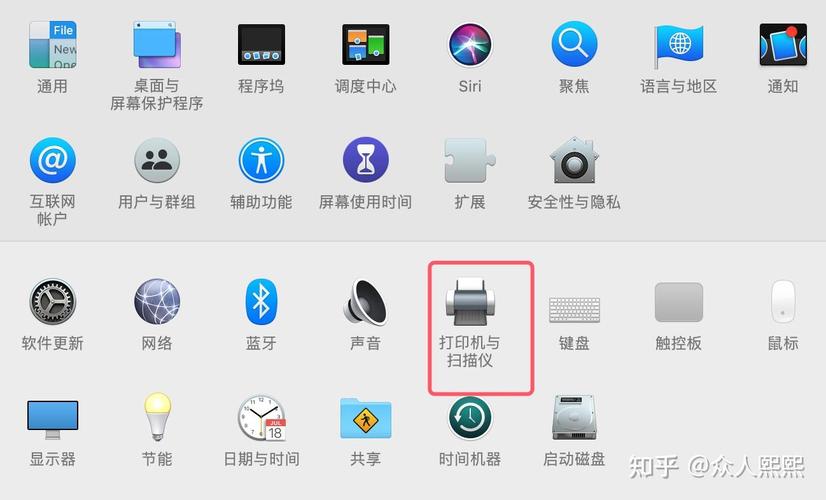
- 打开 Mac 的 “系统设置”(System Settings)。
- 在侧边栏中找到并点击 “打印机与扫描仪”(Printers & Scanners)。
- 在右侧窗口的左下角,点击 号按钮。
- 系统会开始搜索,如果你的打印机出现在列表中,直接选中它,然后点击 “添加” 即可。
- 如果列表为空,请点击左下角的 “IP” 标签页。
- 协议: 通常选择 “HP Jetdirect” 或 “Line Printer Daemon - LPD”,如果不确定,可以尝试常见的几种,如 IPP、HP Jetdirect。
- 地址: 输入打印机的 IP 地址,你可以在打印机自带的网络设置菜单(通常通过打印机的小屏幕操作)或路由器的管理页面中找到这个地址。
- 队列: 这一项通常可以留空。
- 名称: 给打印机起一个你喜欢的名字。
- 位置: 可以填写打印机放在哪里,方便识别。
- 使用: 系统会自动匹配驱动程序,如果没匹配到,可以点击下拉菜单选择“自动选择”,或者去打印机制造商的官网下载 Mac 专用驱动。
- 填写完毕后,点击 “添加”。
USB 直连(最传统)
如果你的打印机没有 Wi-Fi 功能,或者你想用 USB 线直接连接。
操作步骤:
(图片来源网络,侵删)
-
准备工作:
- 准备一根一头是 USB-A(标准长方形口),另一头是打印机接口(通常是 USB-B,方口)的数据线。
- 确保你的打印机已经通电开机。
-
连接和安装:
- 将 USB 线的一端插入 Mac 的 USB-A 或 USB-C 端口(可能需要转接头)。
- 将另一端插入打印机的 USB 端口。
- Mac 通常会立即识别打印机,并自动安装驱动程序,屏幕上可能会弹出一个提示,告诉你新打印机已准备就绪。
- 你就可以像方法一一样,在任何应用中通过“文件” > “打印”来使用它了。
蓝牙连接(适用于特定打印机)
一些新款的便携式或小型打印机支持蓝牙连接。
操作步骤:
-
准备工作:
- 确保你的打印机支持蓝牙功能,并且已开启蓝牙。
- 确保你的 Mac 也开启了蓝牙(在“系统设置” > “蓝牙”中)。
-
配对和连接:
- 在 Mac 的“系统设置” > “蓝牙”设备列表中,找到你的打印机并点击“配对”。
- 配对成功后,回到 “系统设置” > “打印机与扫描仪”。
- 点击左下角的 号,系统应该能通过蓝牙搜索到你的打印机,添加即可。
常见问题与解决方法
我的打印机在列表里,但显示为“离线”怎么办?
- 检查 Wi-Fi: 这是最常见的原因,确保 Mac 和打印机连接的是同一个 Wi-Fi 网络,可以尝试断开 Mac 的 Wi-Fi,用网线直接连到路由器,看问题是否解决。
- 重启设备: 尝试重启你的 Mac 和打印机,这是解决很多小问题的“万能钥匙”。
- 检查打印机状态: 检查打印机本身是否正常开机,是否有纸张卡住,或者墨盒/硒鼓是否需要更换。
- 重置打印系统: 如果以上方法都无效,可以尝试重置打印系统。注意:这会删除所有你已添加的打印机,需要重新添加。
- 在“系统设置” > “打印机与扫描仪”中,点击任意一个打印机,然后按住
Control键,点击列表下方的“打印队列”或“打印机名称”,在弹出的菜单中选择 “重置打印系统”。 - 确认后,系统会清空所有打印机列表,然后你只需要重新添加一次即可。
- 在“系统设置” > “打印机与扫描仪”中,点击任意一个打印机,然后按住
我的打印机比较老,或者 Mac 没有自动找到驱动怎么办?
- 从官网下载驱动: 这是最可靠的解决方法。
- 打开打印机的官方网站(如 HP, Canon, Epson, Brother 等)。
- 在网站上找到“支持”(Support)或“下载”(Downloads)区域。
- 输入你的打印机型号,选择你的操作系统(macOS Sonoma, macOS Ventura)。
- 下载对应的驱动程序安装包。
- 运行安装包,它会自动帮你安装好驱动,安装完成后,回到“系统设置” > “打印机与扫描仪”中添加打印机,系统就能正确识别了。
| 连接方式 | 优点 | 缺点 | 适用场景 |
|---|---|---|---|
| 自动连接 | 最简单,无需任何操作 | 依赖网络和打印机协议 | 所有支持 Wi-Fi 的现代打印机 |
| 系统设置添加 | 可靠,可手动控制 IP | 需要知道打印机的 IP 地址 | 自动搜索失败时,或企业网络环境 |
| USB 直连 | 稳定,不依赖网络 | 需要数据线,连接距离受限 | 没有无线功能的打印机,或临时使用 |
| 蓝牙连接 | 方便,无需 Wi-Fi | 速度较慢,支持的打印机较少 | 便携式、小型蓝牙打印机 |
对于绝大多数家庭用户来说,方法一(自动连接) 就足够了,如果遇到问题,再尝试其他方法或解决常见问题,祝你打印顺利!


