


在文本输入框中调出
这是最基本、最常用的方法,适用于绝大多数App。
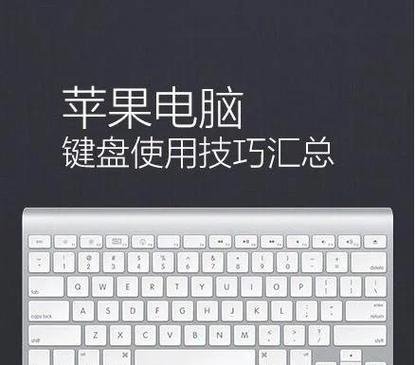
(图片来源网络,侵删)
- 找到输入框:在任何App(如信息、备忘录、Safari浏览器搜索栏等)中,点击一个需要输入文字的地方,通常会有一个闪烁的光标或提示文字。
- 点击输入框:用手指轻轻点击这个输入框。
- 键盘自动弹出:点击后,屏幕底部会自动弹出软键盘,您就可以开始输入了。
注意:如果您看不到键盘,请检查一下您的设备是否连接了外接的物理蓝牙键盘,如果连接了,系统会默认使用物理键盘,您可以在 设置 > 蓝牙 中暂时关闭蓝牙,或断开物理键盘的连接。
iPad 特有情况:在屏幕任意位置调出键盘
iPad的一大特色是支持将键盘“浮动”或“分离”,方便在输入时同时查看屏幕内容。
浮动键盘
这个功能让键盘像个小窗口一样悬浮在屏幕上,不占用底部空间。
-
调出方法:
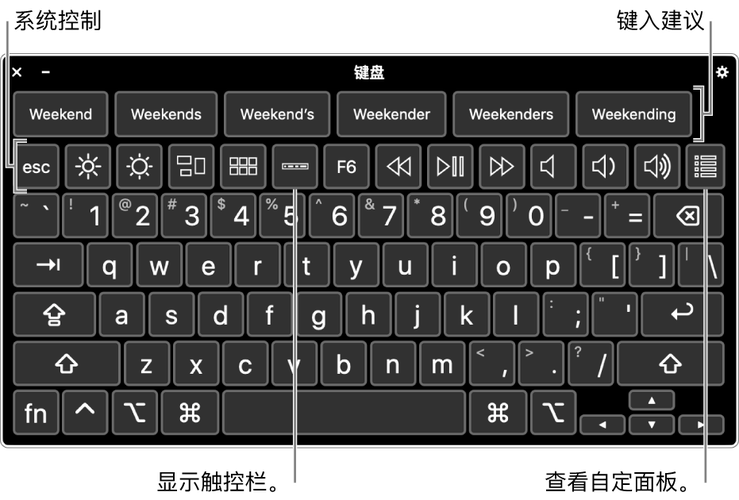 (图片来源网络,侵删)
- 在iPad上正常调出键盘。
- 用手指 长按键盘右上角的“键盘/输入法”图标(通常是一个带有“🌐”或“⌨️”符号的按钮)。
- 在弹出的菜单中,选择 “浮动”。
-
关闭浮动键盘:
- 将浮动的键盘 拖动到屏幕底部,它会自动吸附并变回全尺寸键盘。
- 或者,再次长按“键盘/输入法”图标,选择 “ dock”(或“ Dock栏”)即可。
分离键盘
这个功能将键盘分成左右两部分,方便双手打字。
-
调出方法:
- 在iPad上正常调出键盘。
- 用手指 长按键盘右上角的“键盘/输入法”图标。
- 在弹出的菜单中,选择 “拆分”。
-
调整分离键盘:
 (图片来源网络,侵删)
- 您可以用手指 拖动左右两侧的小圆点 来调整它们之间的距离。
- 按住键盘中间的 分割线 也可以移动整个键盘的位置。
-
合并键盘:
- 再次长按“键盘/输入法”图标,选择 “合并”,然后可以选择“合并”或“在Dock中合并”。
如果键盘不见了怎么办?(排查方法)
有时候您可能会遇到键盘突然消失或无法调出的问题,可以尝试以下方法:
-
检查物理键盘:
- 这是最常见的原因,如果您连接了蓝牙键盘(如Apple Magic Keyboard),iPad会自动切换到物理键盘输入,请检查蓝牙是否开启,并尝试断开物理键盘的连接。
-
重启设备:
简单的重启可以解决很多临时性的软件小故障,长按电源键(或侧边/音量键)滑动关机,等待几十秒后再开机。
-
检查“辅助功能”设置:
- 有时候一些辅助功能可能会影响键盘的显示。
- 前往 设置 > 辅助功能 > 触控 > 触控调节。
- 确保 “触控调节” 是 关闭 状态,如果开启,可能会在您输入时干扰键盘的响应。
-
检查“焦点模式”或“勿扰模式”:
在极少数情况下,这些模式可能会限制某些功能,但通常不会影响键盘,可以尝试关闭这些模式再试。
-
更新系统:
- 如果您的系统版本过旧,可能存在Bug,请前往 设置 > 通用 > 软件更新,检查并安装最新的iOS/iPadOS版本。
| 场景 | 操作方法 |
|---|---|
| 通用 (iPhone/iPad) | 点击任意文本输入框,键盘会自动弹出。 |
| iPad - 浮动键盘 | 长按键盘右上角图标 → 选择“浮动”。 |
| iPad - 分离键盘 | 长按键盘右上角图标 → 选择“拆分”。 |
| 键盘不出现 | 检查是否连接了物理蓝牙键盘并断开。 重启设备。 检查“设置 > 辅助功能 > 触控调节”是否关闭。 |
希望这些信息能帮助您顺利调出软键盘!


