


自动亮度调节是什么?
自动亮度调节是苹果设备的一项核心功能,它会根据周围环境光的强弱,自动调整屏幕的亮度,以达到最佳观看效果并节省电量。
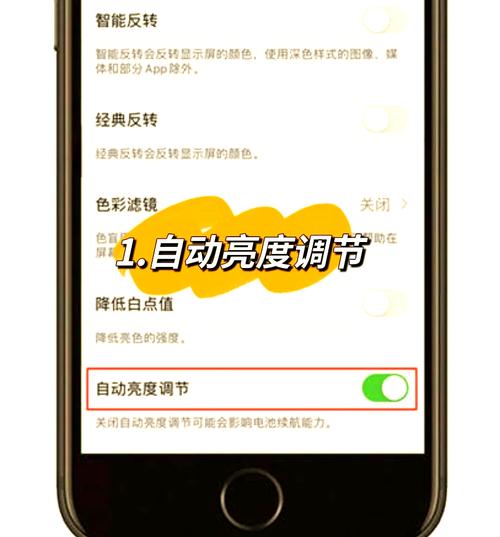
(图片来源网络,侵删)
- 光线强时:屏幕会自动调亮,让你在阳光下也能看清内容。
- 光线暗时:屏幕会自动调暗,既保护你的眼睛,又能延长电池续航。
自动亮度调节的工作原理
iPhone的自动亮度调节主要依靠两个传感器协同工作:
- 环境光传感器:位于屏幕顶部的听筒附近(一个很小的小孔),用于检测周围环境的光线强度。
- 距离传感器:同样位于听筒附近,用于检测手机是否贴近你的脸部(比如在通话时)。
工作流程: 环境光传感器感知到光线变化 → iOS系统根据算法和你的使用习惯 → 向屏幕驱动器发送指令 → 屏幕亮度自动调整。
如何开启或关闭自动亮度调节?
这个功能可以在“辅助功能”设置中找到,并且它只影响手动调节后的亮度。
操作路径:
设置 > 辅助功能 > 显示与文字大小 > 自动亮度调节
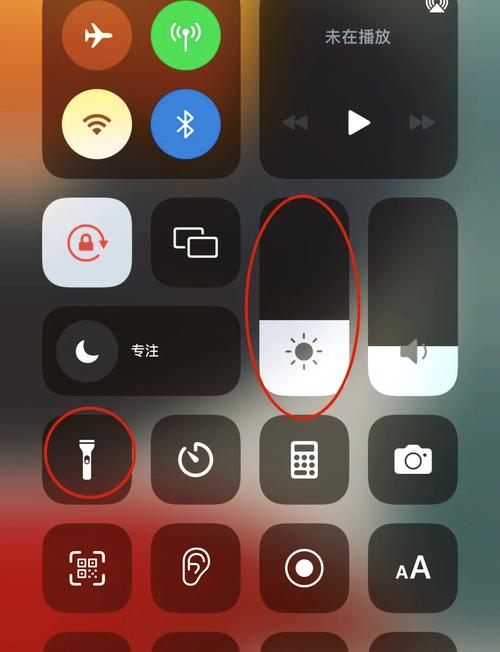
(图片来源网络,侵删)
重要说明:
- 开启状态(默认):当你用手动滑块调整亮度后,系统会记住这个“手动设定值”,之后,当环境光变化时,自动亮度功能会以你设定的手动值为基准进行微调。
- 举个例子:你手动将亮度调到50%,然后走进一个很暗的房间,自动亮度可能会把它微调到45%,因为它知道你不喜欢太暗,但如果你手动把亮度调到100%,即使环境光很暗,它也可能不会降得太低,以尊重你的手动选择。
- 关闭状态:关闭后,自动亮度功能将完全失效,屏幕亮度将严格保持在你最后手动设置的那个值,不会随环境光变化而改变。
常见问题与解决方案
问题1:为什么我的自动亮度好像不灵敏或者不工作?
这通常是由以下几个原因造成的:
- 功能被关闭:请按照上面的路径检查“自动亮度调节”是否已开启。
- 传感器被遮挡:检查屏幕顶部的听筒附近是否有灰尘、污垢或保护膜遮挡了传感器,尝试用软布轻轻擦拭一下。
- 应用内亮度限制:某些视频或阅读应用(如YouTube、Kindle)有自己的亮度调节滑块,可能会覆盖系统级的自动亮度,请确保你调节的是系统主界面的亮度滑块。
- 系统软件问题:尝试重启你的iPhone。
- 硬件故障:如果以上方法都无效,可能是传感器硬件损坏,需要前往Apple Store或授权维修点检测。
问题2:自动亮度调节太刺眼或者太暗,怎么办?
这是很多用户会遇到的体验问题,因为自动亮度算法有时无法完美匹配每个人的偏好。
最佳解决方案:
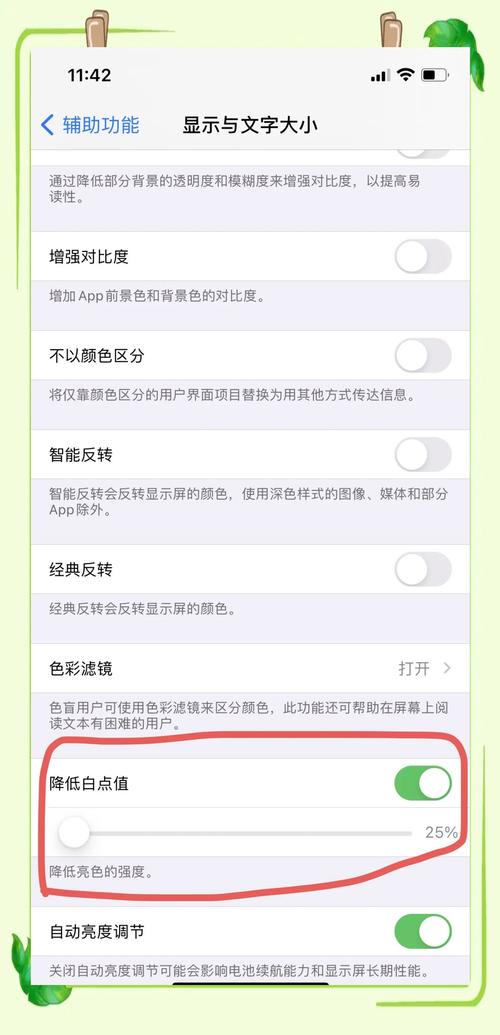
(图片来源网络,侵删)
- 手动调节一个“舒适基准”:在你感觉最舒适的环境光下(例如室内),将屏幕亮度调节到你感觉最舒服的固定值。
- 保持自动亮度开启:这样,当环境光变化时,系统会以你设定的这个“舒适基准”为中心进行小范围调整,而不是从零开始或调到最高,体验会更平滑、更符合你的个人习惯。
问题3:晚上自动亮度还是太亮,伤眼睛怎么办?
这个问题很常见,因为自动亮度主要根据环境光,而晚上即使房间灯关了,屏幕本身的光线也会被传感器感知到。
推荐解决方案:
- 开启“夜览”(Night Shift)功能:这个功能可以减少屏幕发出的蓝光,让色调变暖,对眼睛更友好,尤其在睡前使用。
- 路径:
设置>显示与亮度>夜览 - 你可以设置为“日落到日出”自动开启,或者自定义时间。
- 路径:
- 开启“专注模式”(Focus Mode):在晚上开启“勿扰模式”或自定义的“睡眠”专注模式,可以让你免受打扰,同时也能提醒自己该放下手机休息了。
实用小技巧
- 快速调节:从屏幕右上角向下滑动,打开“控制中心”,可以快速手动调节亮度。
- 快捷指令:你可以创建一个“快捷指令”,一键将亮度调节到预设的“阅读模式”或“户外模式”。
- 省电小技巧:如果你不介意手动调节,并且主要在固定环境下使用手机,可以关闭“自动亮度调节”,并将亮度调到一个较低但可用的水平,这样可以获得更长的续航时间。
| 功能 | 优点 | 缺点 |
|---|---|---|
| 开启自动亮度 | 保护视力、适应不同环境、可能更省电 | 算法可能不完全符合个人喜好,有时会感觉不自然 |
| 关闭自动亮度 | 完全掌控亮度,避免意外闪烁,可能更省电 | 需要手动适应环境光变化,在强光下可能看不清 |
自动亮度调节是一个非常智能和实用的功能,建议保持开启状态,如果觉得体验不佳,可以尝试通过手动设定一个舒适的基准亮度来优化它的表现。


