


核心概念:两种主要方式
在开始设置前,先了解两种主要的投屏方式:

(图片来源网络,侵删)
- 无线投屏:通过 Wi-Fi 网络,将手机屏幕内容实时传输到电脑,这是最常用、最灵活的方式。
- 有线投屏:使用数据线(USB-C/Lightning)连接手机和电脑,实现屏幕镜像,这种方式连接更稳定,延迟更低,适合对画面要求极高的场景。
无线投屏(最推荐)
场景A:Windows 电脑 + Android 手机(最通用组合)
这是最常见的需求,主要依赖电脑的 Miracast 功能。
第一步:在 Windows 电脑上设置
- 确保电脑支持:大多数较新的 Windows 10/11 电脑都支持,可以在“设置” > “系统” > “投影到此电脑”中检查。
- 开启投屏功能:
- 打开 设置。
- 进入 系统 > 投影到此电脑。
- 在“一些 Windows 和 Android 设备可以投影到此电脑”下,选择 “所有位置都可用” 或 “仅限安全网络”,为了方便,建议选择前者。
- 在“要求投影到此电脑的 PIN”下,选择 “首次连接时总是要求”,这可以防止未经授权的设备连接你的电脑。
- 记录电脑名称:记下页面顶部的“此电脑的名称”,一会儿手机上需要用到。
第二步:在 Android 手机上设置
- 确保手机和电脑连接在同一个 Wi-Fi 网络下。
- 打开手机的“投屏”功能:
- 快捷方式:从屏幕顶部向下滑动,调出通知栏,找到带有“屏幕镜像”、“无线显示”或“Smart View”等图标的按钮(通常是一个屏幕加一个 Wi-Fi 图标)。
- 设置路径:如果快捷方式没有,进入 设置 > 连接 或 显示 > 无线投屏 / 投屏。
- 搜索并连接电脑:
- 在手机的投屏列表中,你应该能搜索到你刚才记录的 电脑名称。
- 点击它,如果电脑上设置了 PIN,请在电脑弹出的窗口中输入手机上显示的 PIN,完成配对。
连接成功后,你的手机屏幕就会显示在电脑上了。
(图片来源网络,侵删)
场景B:Windows 电脑 + iPhone/iPad
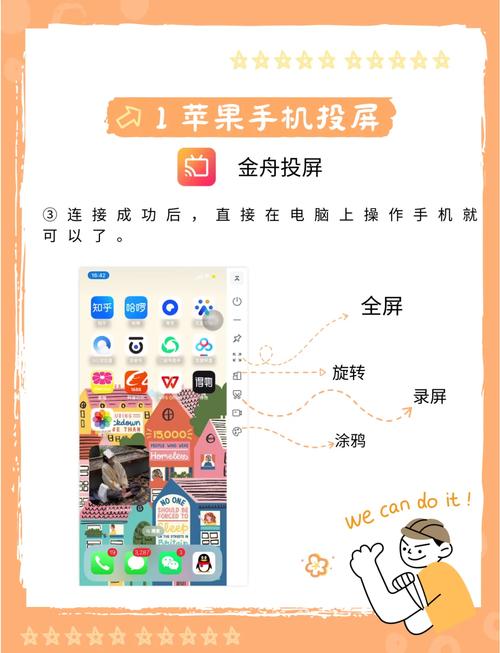
iPhone/iPad 原生不支持向 Windows 电脑的无线投屏,需要借助第三方软件。
推荐方案:使用第三方软件(如 ApowerMirror, LonelyScreen 等)
这类软件的原理是在电脑上创建一个虚拟的 AirPlay 服务器,让苹果设备可以连接。
以 ApowerMirror 为例(有免费版):

(图片来源网络,侵删)
- 在电脑上:
- 下载并安装 ApowerMirror 官方软件。
- 打开软件,它会自动创建一个 AirPlay 服务器,并显示一个 IP 地址(如
m://xxx.xxx.x.x)。
- 在 iPhone/iPad 上:
- 确保手机和电脑在同一 Wi-Fi 网络。
- 从屏幕右上角向下滑动,打开 控制中心。
- 长按(或用力按)屏幕镜像图标(一个屏幕中间有个三角的图标)。
- 在设备列表中,找到并点击你的 电脑名称(通常是软件名或电脑名)。
- 授权连接:在弹出的窗口中点击“接受”,即可开始投屏。
场景C:Mac 电脑 + iPhone/iPad(苹果生态,最简单)
这是最无缝、最简单的组合,使用苹果自带的 AirPlay 功能。
第一步:在 Mac 电脑上设置
- 确保你的 Mac 是 2025 年或更新的型号,并且运行 macOS Monterey (12.5) 或更高版本。
- 打开 系统设置。
- 进入 通用 > AirPlay & 手势。
- 开启 “允许 AirPlay 接收”。
- “仅验证用户”:只有登录了同一个 Apple ID 的设备才能投屏,最安全。
- “对所有人”:同一网络下的所有设备都可以投屏,方便但不安全。
- “要求配对代码”:最安全,每次连接都需要在电脑上输入代码。
第二步:在 iPhone/iPad 上设置
- 确保手机和 Mac 连接在同一个 Wi-Fi 网络。
- 从屏幕右上角向下滑动,打开 控制中心。
- 长按(或用力按)屏幕镜像图标。
- 在设备列表中,选择你的 Mac 电脑。
- 在 Mac 上点击“接受”即可。
有线投屏(最稳定)
这种方式不依赖网络,直接通过数据线连接,延迟极低,画面清晰。
场景:Android 手机 + Windows 电脑(USB-C 接口)
这是目前最主流的有线投屏方式,通常被称为 USB Display (USB 视频)。
第一步:在 Windows 电脑上设置
- 打开 设置 > 系统 > 投影到此电脑。
- 将 “一些 Windows 和 Android 设备可以投影到此电脑” 设置为 “所有位置都可用”。
第二步:在 Android 手机上设置
- 使用一根 USB-C to USB-C 或 USB-C to USB-A 的数据线,连接手机和电脑。
- 首次连接时:手机屏幕上会弹出一个 USB 选项菜单。
- 选择 “允许使用 USB 进行文件传输” 或类似选项。
- 然后点击屏幕上的 “传输文件”通知,在弹出的菜单中选择 “投射屏幕”。
- 后续连接:通常只需连接数据线,手机就会自动开始投屏。
注意:部分较新的安卓手机(如三星、小米)可能需要先在手机的“设置” > “连接与共享” > “投屏”中开启“USB 投屏”开关。
总结与常见问题
| 组合 | 推荐方法 | 优点 | 缺点 |
|---|---|---|---|
| Win + Android | 无线 Miracast | 免费,系统原生支持 | 需要同一Wi-Fi,部分旧设备不支持 |
| Win + iPhone | 第三方软件 (如 ApowerMirror) | 实现功能,兼容性好 | 通常有广告或付费功能 |
| Mac + iPhone | 无线 AirPlay | 无缝,画质好,延迟低 | 需要2025年后新Mac和较新系统 |
| 任意组合 | 有线 USB 投屏 | 极其稳定,延迟低,不占网络 | 需要数据线,手机和电脑接口需匹配 |
常见问题解决
-
为什么搜不到设备?
- 检查网络:确保手机和电脑连接在 同一个 Wi-Fi 网络。
- 检查功能:确认电脑和手机的投屏功能都已正确开启。
- 重启设备:尝试重启手机和电脑,有时可以解决临时性软件问题。
- 防火墙/杀毒软件:电脑的防火墙或安全软件可能会阻止连接,可以临时关闭它们再试。
-
投屏后电脑没有声音?
- 在电脑上右下角点击声音图标,确保选择了 “耳机” 或 “数字音频 (HDMI)” 作为输出设备,因为投屏是把手机声音也一起传过去的。
-
投屏画面卡顿或延迟高?
- 无线:尝试离路由器近一些,减少网络拥堵,有线投屏则没有此问题。
- 关闭其他应用:关闭手机和电脑上占用大量网络或CPU资源的后台应用。
希望这份详细的指南能帮助你成功设置手机投屏电脑!


