


主流手机系统自带方法(最常用、最推荐)
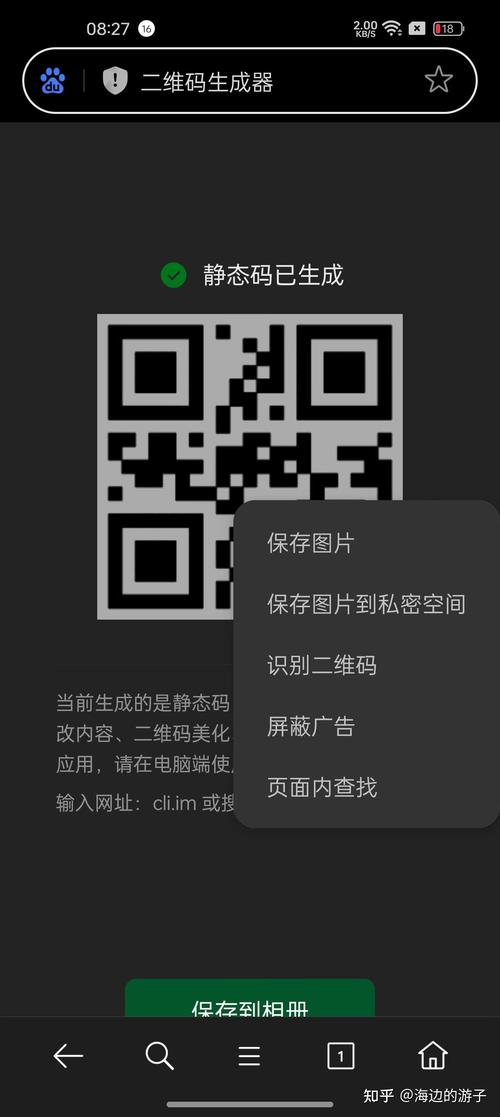
无论是安卓还是苹果手机,都内置了扫一扫的功能,通常集成在相机或专用的“扫一扫”App里。
(图片来源网络,侵删)
使用相机 App(最直接)
这是最简单的方法,适用于绝大多数较新的手机系统。
安卓手机 (如小米、华为、OPPO、vivo、三星等):
-
操作步骤:
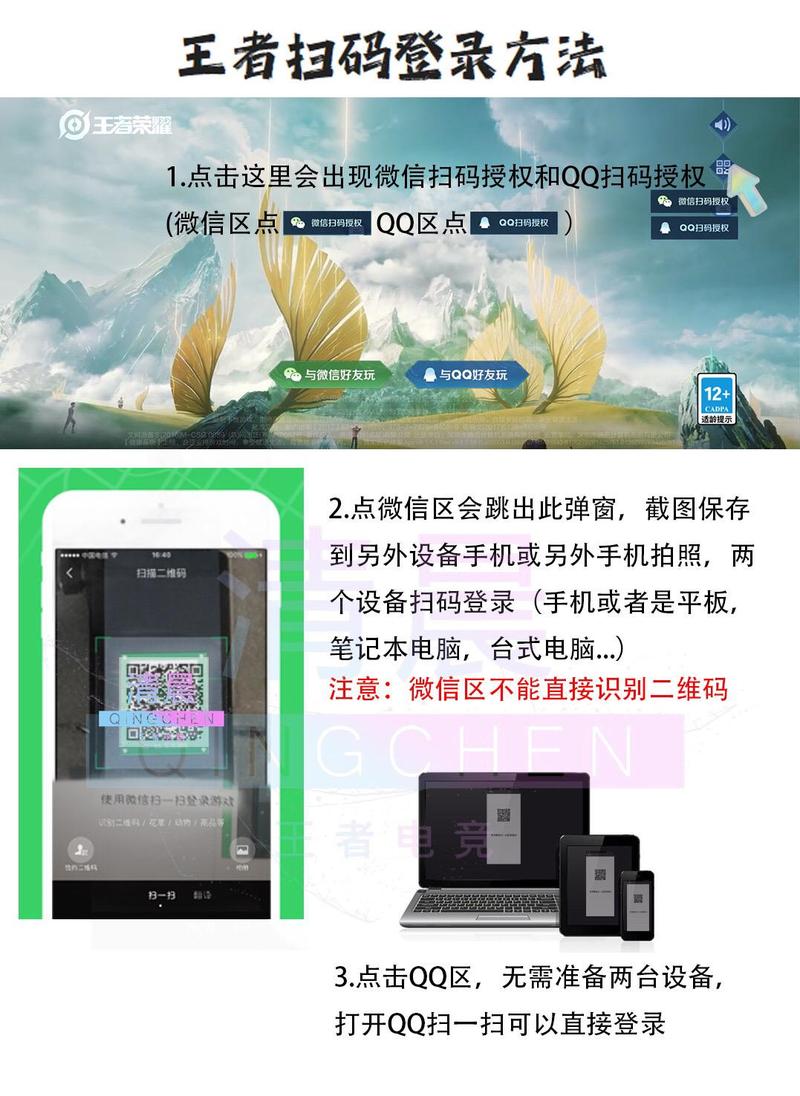
- 打开手机的 “相机” App。
- 将相机对准二维码,保持二维码在取景框内。
- 手机通常会自动识别并弹出提示框,显示二维码包含的网址、文字、联系方式等信息。
- 点击提示框,即可根据内容进行跳转、添加联系人、复制文字等操作。
-
小贴士:
 (图片来源网络,侵删)
- 如果相机没有自动识别,可以在相机设置里找到 “扫描二维码” 或类似的功能并开启它。
- 部分手机(如华为、小米)的相机在识别到二维码后,屏幕上会直接出现一个可点击的链接或按钮,非常方便。
苹果手机 (iPhone):
-
操作步骤:
- 打开手机的 “相机” App。
- 将相机对准二维码。
- 稍等片刻,屏幕上方或下方会出现一个 “黄色的小方块” 或 “可点击的链接”。
- 点击这个链接,就能跳转到相应页面。
-
小贴士:
- 在 “控制中心”(从屏幕右上角下滑或从底部上滑进入)里,有一个 “扫一扫” 的快捷按钮,点击后可以直接进入扫码界面,无需打开相机。
使用自带“扫一扫”App(更专业)
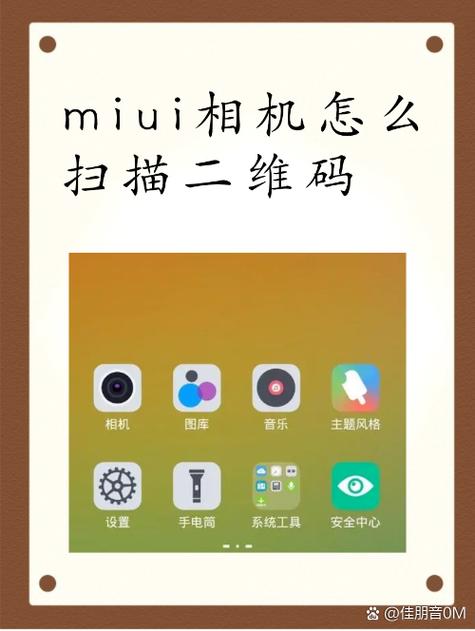
很多手机厂商会提供一个独立的扫一扫App,功能更全面。
(图片来源网络,侵删)
- 华为手机: 在应用列表中找到 “扫一扫” App,它可以扫码、扫文档、翻译、搜商品等。
- 小米/Redmi手机: 在应用列表中找到 “扫一扫” App,功能也很强大,支持扫码、翻译、扫题等。
- 苹果手机: 自带没有独立的“扫一扫”App,但Siri可以帮你快速调用,你可以直接对着手机说 “嘿 Siri,扫一扫”,它会帮你打开相机并进入扫码模式。
使用第三方App(功能更丰富)
如果你觉得自带功能不够用,或者需要更专业的识别能力,可以使用以下常用App:
-
微信:
- 打开微信,点击右上角的 号。
- 在弹出的菜单中选择 “扫一扫”。
- 这是国内最常用的扫码方式,不仅可以扫普通二维码,还能扫小程序码、健康码、付款码等。
-
支付宝:
- 打开支付宝,首页正下方就是 “扫一扫” 按钮。
- 功能和微信类似,主要用于支付、领取优惠券、识别商品等。
-
QQ:
- 打开手机QQ,点击右上角的 号。
- 选择 “扫一扫” 即可。
-
专业扫码工具:
- 手机浏览器: 很多浏览器(如UC浏览器、QQ浏览器)也集成了扫一扫功能。
- 专业识别App: 如 “形色”(识别花草)、“微软Office Lens”(扫描文档)等,它们专注于特定领域的扫码识别。
扫二维码时需要注意的事项
为了安全和效率,请注意以下几点:
- 来源要可靠: 不要随意扫描来源不明的二维码,特别是那些承诺“高额返利”、“免费领取”的,很可能是诈骗或病毒链接。
- 确认链接: 扫描后,在点击或访问链接前,先看一下链接地址是否正规,有没有拼写错误或不熟悉的域名。
- 检查环境: 在光线充足的地方扫码,可以提高识别速度和成功率。
- 保持距离: 将手机摄像头对准二维码,保持适当的距离(10-20厘米),让二维码完整地出现在屏幕里。
- 对焦清晰: 确保二维码图像清晰、不模糊,手机会自动完成对焦。
如果手机扫不了码怎么办?
- 检查相机权限: 确保相机App有使用权限(可以在手机的“设置”-“应用管理”中检查)。
- 更新系统: 检查手机系统是否有更新,旧版本系统可能不支持自动识别功能。
- 重启手机: 有时简单的重启可以解决一些临时性的软件小故障。
- 使用第三方App: 如果自带相机一直不好用,可以直接下载微信或支付宝来扫码,它们非常稳定。
| 方法 | 适用场景 | 优点 | 缺点 |
|---|---|---|---|
| 自带相机 | 临时扫一个网址、加个好友等 | 最快捷,无需打开其他App | 功能单一,识别偶尔会失败 |
| 自带“扫一扫”App | 需要更专业的识别(如翻译、扫文档) | 功能集成,效率高 | 仅部分品牌手机有 |
| 微信/支付宝 | 日常支付、扫小程序、健康码 | 功能最全,生态最完善,最普及 | 需要先打开App,稍慢一步 |
对于大多数人来说,直接用手机自带的相机 App 扫码是最方便快捷的选择。 希望这个详细的教程能帮到你!


