


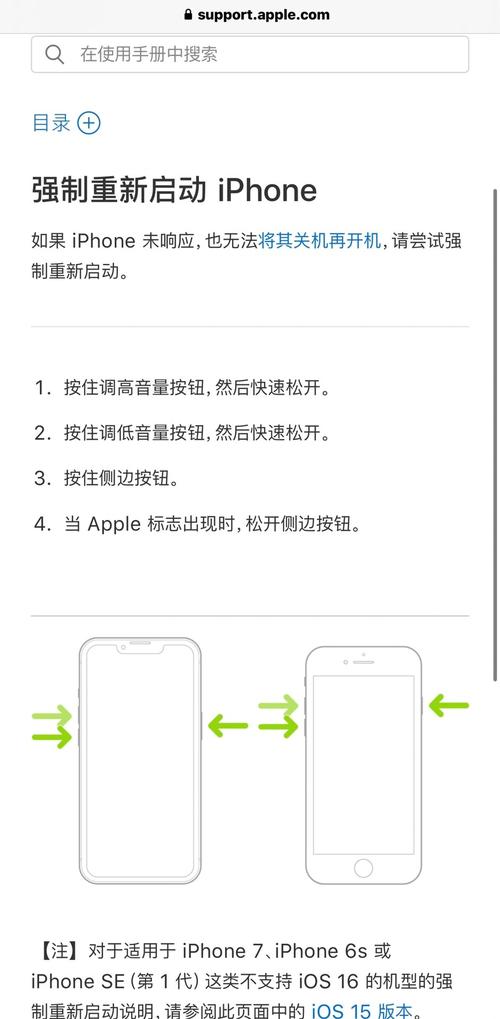
适用于 iPhone 8 及更新机型(包括 iPhone SE 2/3、iPhone 14、15 等)
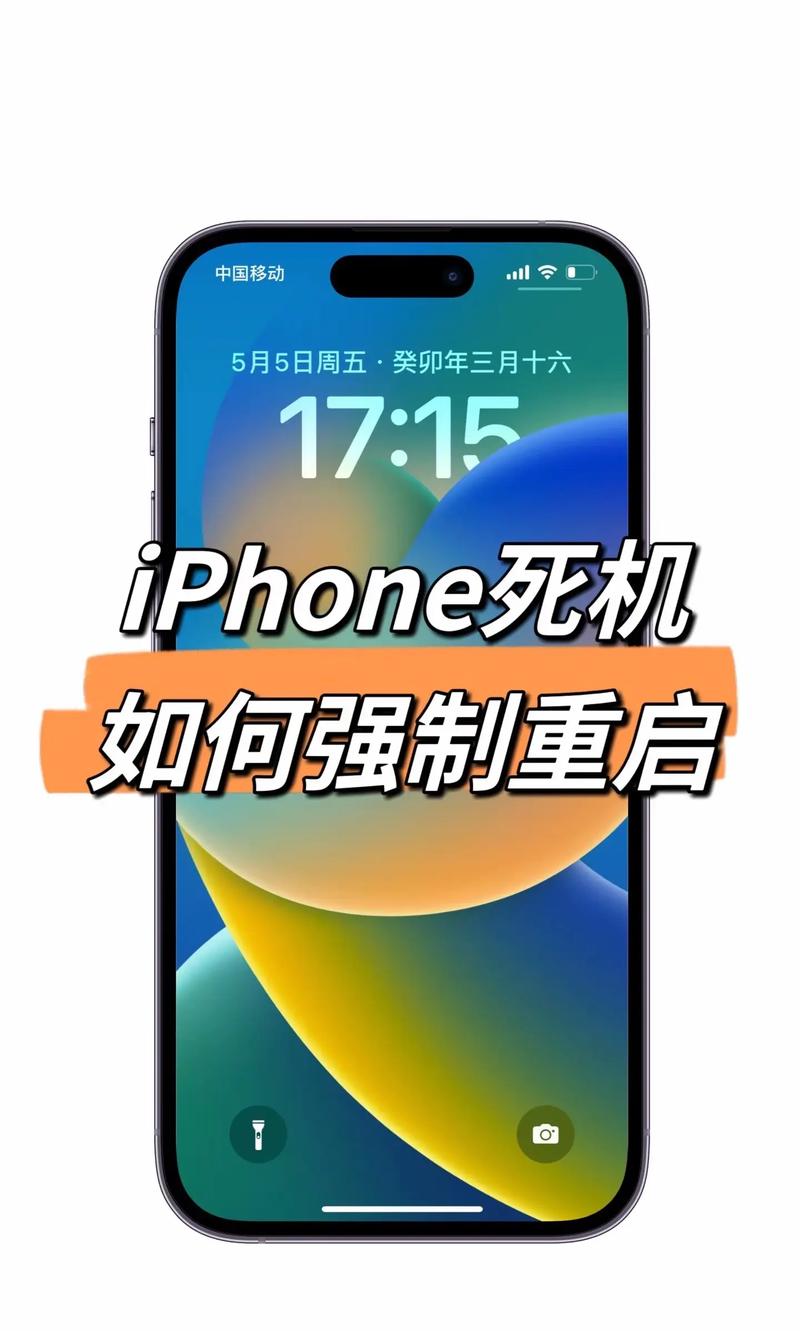
这个机型系列的操作方法是统一的,分为三个步骤:音量+ -> 音量- -> 长按侧边按钮。
(图片来源网络,侵删)
-
快速按下并松开“音量+”键。
就像拍一下一样,不要长按。
-
快速按下并松开“音量-”键。
同样是快速按一下。
 (图片来源网络,侵删)
 -
**长按“侧边按钮”(也就是电源键)**。
- 不要松开,直到屏幕上出现苹果标志。
操作流程总结:
音量+ → 音量- → 长按侧边按钮(直到看到苹果标志)
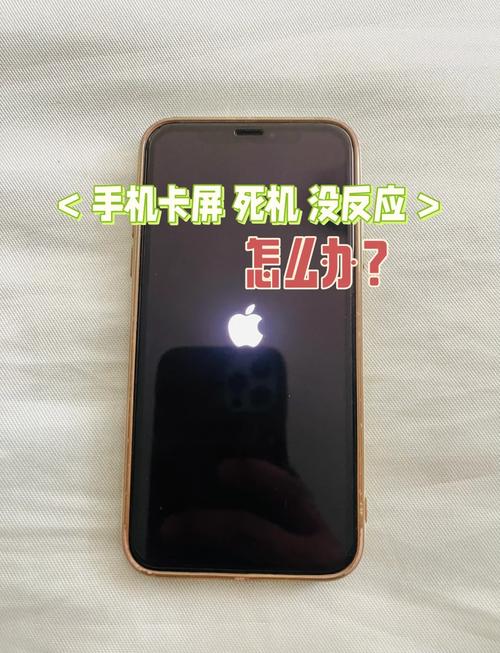
适用于 iPhone 7 / iPhone 7 Plus
这个机型比较特殊,因为它没有“主屏幕”按钮(Home 键),所以操作方式也不同。
(图片来源网络,侵删)
-
同时长按“音量-”键和“侧边按钮”(电源键)。
- 这两个键需要同时按住。
-
持续按住,直到屏幕上出现苹果标志。
整个过程大约需要10-15秒。
操作流程总结:
长按 “音量-” + “侧边按钮” (直到看到苹果标志)
适用于 iPhone 6s 及更早机型(包括 iPhone SE 1代)
这些机型有“主屏幕”按钮(Home 键),操作方法也比较经典。
-
同时长按“主屏幕”按钮(Home 键)和“侧边按钮”(或“顶部按钮”,取决于您的机型)。
在 iPhone 6s 及更早机型上,电源键在顶部。
-
持续按住,直到屏幕上出现苹果标志。
同样需要坚持按住10-15秒。
操作流程总结:
长按 “主屏幕”键 + “顶部/侧边按钮” (直到看到苹果标志)
⚠️ 重要注意事项
- 看到苹果标志再松手:无论哪种方法,关键是要一直按住,直到屏幕上出现黑色的苹果标志或苹果的启动画面,然后再松开手指,如果松得太早,手机可能会重新进入死机状态。
- 强制关机 ≠ 重启:这个操作是强制切断电源,类似于电脑的“长按电源键强制关机”,这不会损坏您的手机,但在极端情况下,如果正在进行重要写入操作,可能会导致少量数据丢失(未保存的草稿)。
- 强制关机后:手机重启后,可能会需要比平时更长的时间来加载所有应用和数据,这是正常现象。
- 如果以上方法无效:如果强制关机后手机依然没有反应,可以尝试将手机连接到电脑(使用原装数据线和充电头),看是否能通过电脑充电或 iTunes/Finder 检测到设备,如果电脑也无法识别,可能需要联系 Apple 官方支持或前往 Apple Store 进行检修。
希望这些信息能帮到您!


