


YukonPXE 是什么?
我们需要拆解这个名称:
(图片来源网络,侵删)
- Yukon: 这是 Marvell (美满) 公司生产的一款千兆以太网控制器的代号,它就是你电脑主板上的一块网卡(网络适配器)的型号。
- PXE: 全称为 Preboot Execution Environment(预启动执行环境),这是一种网络技术,允许计算机在从硬盘启动操作系统之前,通过网络从远程服务器下载并启动一个操作系统或诊断工具。
"YukonPXE" 的字面意思就是:你的电脑正在尝试通过那块名为 "Yukon" 的网卡,使用 PXE 技术来启动系统。
为什么会看到这个提示?
看到这个提示,通常意味着你的电脑在开机自检阶段,没有找到可以启动的硬盘(或者硬盘启动失败),于是它按照 BIOS/UEFI 的设置顺序,尝试下一个启动设备——也就是网络。
这通常不是一个“错误”,而是一个“状态提示”,告诉你电脑当前正在尝试通过网络启动,只有在网络启动也失败后,才会卡住并报错。
如何解决?(按优先级排序)
绝大多数情况下,你只是想正常进入 Windows 或其他操作系统,解决方法的核心就是让电脑放弃从网络启动,转而从硬盘启动。
(图片来源网络,侵删)
最常见、最有效的解决方案 —— 修改启动顺序
这是解决此问题的首选方法,你需要进入电脑的 BIOS/UEFI 设置界面,将硬盘的启动顺序调整到网络启动之前。
操作步骤:
-
重启电脑,在开机画面出现时,立刻、反复地按下特定的键进入 BIOS/UEFI 设置界面。
- 常见的按键有:
DEL,F2,F10,F12,ESC,具体是哪个键,开机画面上通常会有提示。
- 常见的按键有:
-
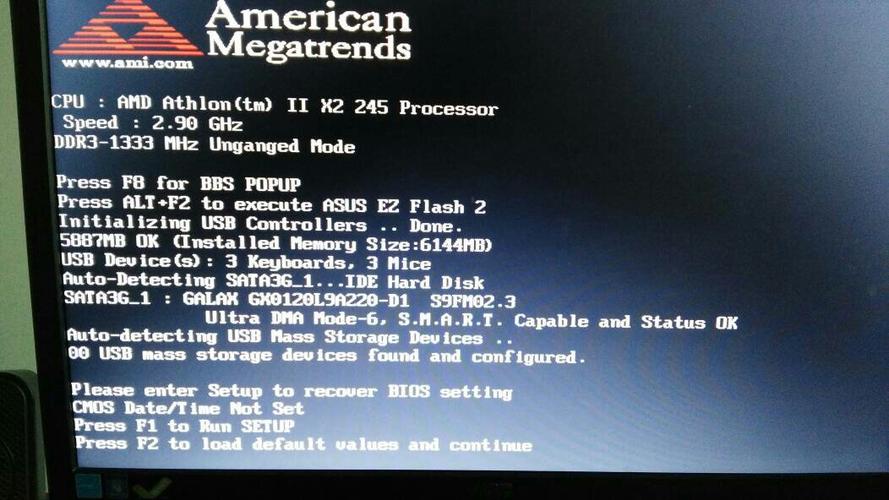
在 BIOS/UEFI 界面中找到启动选项:
 (图片来源网络,侵删)
- 这个菜单的名称可能因主板品牌而异,常见的叫法有:
Boot(启动)Boot Sequence(启动顺序)Boot Order(启动顺序)Boot Menu(启动菜单)
- 这个菜单的名称可能因主板品牌而异,常见的叫法有:
-
修改启动顺序:
- 在启动设备列表中,找到你的硬盘(通常显示为
Kingston SV300S37A 120G、WDC WD10EZEX-08M2NA0这样的具体型号,或者Windows Boot Manager)。 - 找到
Yukon PXE...或者类似的网络启动项(可能显示为Marvell Yukon PXE Boot)。 - 使用键盘上的 / 键或
F5/F6键,将你的硬盘移动到列表的第一位。 - 确保
Yukon PXE...项排在硬盘的后面。
- 在启动设备列表中,找到你的硬盘(通常显示为
-
保存并退出:
- 按
F10键(通常是保存并退出的快捷键)。 - 在弹出的确认窗口中选择
Yes或OK。 - 电脑会自动重启,这次应该就会正常从硬盘启动进入操作系统了。
- 按
一次性选择启动设备
如果你只是想这一次就从硬盘启动,不想进入 BIOS 设置,可以尝试在开机时快速调出启动菜单。
-
重启电脑,在开机画面出现时,立刻、反复地按下特定功能键。
- 常见的按键有:
F12,F8,F11,ESC。 - 开机画面上同样会有提示。
- 常见的按键有:
-
在启动菜单中选择硬盘:
- 屏幕上会弹出一个包含所有可用启动设备的列表。
- 使用键盘的上下箭头键,选中你的硬盘(同样,看名称,不要选网络相关的)。
- 按下
Enter键确认。
这样电脑就会这一次从你选择的硬盘启动。
检查硬盘连接和状态(如果方法一无效)
如果修改了启动顺序后,问题依旧,那么很可能是硬盘本身出了问题。
-
检查数据线和电源线:
- 如果你是台式机且动手能力强,可以关闭电源,打开机箱,检查连接硬盘的 SATA 数据线和 电源线是否牢固,可以尝试重新插拔一下。
-
进入 BIOS 查看硬盘是否被识别:
- 再次进入 BIOS/UEFI 设置。
- 找到类似
Standard CMOS Features、SATA Information或Storage Information的菜单。 - 查看你的硬盘是否在列表中显示,如果没有显示,说明主板没有检测到硬盘,可能是硬件连接问题或硬盘损坏。
- 如果显示为
None或Not Detected,也说明有问题。
-
使用 PE 工具或系统安装盘检测:
- 制作一个 Windows PE 启动U盘或系统安装U盘。
- 从U盘启动,进入PE系统后,打开“DiskGenius”等磁盘管理工具。
- 查看是否能识别到你的硬盘,以及硬盘的分区表是否正常,如果硬盘完全无法识别,很可能是硬盘物理损坏。
什么情况下我需要保留网络启动?
虽然这很罕见,但了解总没错,如果你需要以下功能,那么保留网络启动是必要的:
- 无盘工作站:在公司或学校环境中,电脑没有硬盘,所有系统和数据都通过网络服务器提供。
- 网络安装操作系统:你有多台电脑需要安装相同的操作系统,可以通过网络(PXE)批量安装。
- 远程系统恢复/诊断:使用一些网络启动工具(如 Hiren's BootCD PE)来修复系统或进行硬件检测。
对于普通家庭用户来说,这些情况几乎不会遇到。
| 情况 | 原因 | 解决方案 |
|---|---|---|
| 开机显示 YukonPXE,然后卡住或报错 | BIOS/UEFI 启动顺序设置错误,电脑尝试从网络启动失败。 | 【首选】 进入 BIOS,将硬盘的启动顺序调到最前面。 |
| 只想这一次正常开机 | 不想修改 BIOS 设置。 | 【快捷】 开机时按特定键(如 F12)调出启动菜单,手动选择硬盘启动。 |
| 修改了启动顺序,问题依旧 | 硬盘可能存在硬件故障或连接问题。 | 【检查硬件】 检查硬盘连接线,或在 BIOS 中查看硬盘是否被识别。 |
对于 99% 问题都出在启动顺序上。方法一 是最根本、最可靠的解决之道。


