


我会从最推荐、最安全的方法开始,到最彻底的方法,你可以根据自己的情况选择。
(图片来源网络,侵删)
手动清除单个App的缓存(最常用、最推荐)
这是最直接、最安全的方法,可以针对性地清理占用空间大的App缓存,而不会影响你的个人数据(如聊天记录、游戏进度等)。
操作步骤:
- 打开“设置”。
- 下滑并点击“通用”。
- 点击“iPhone 储存空间”。
- 等待系统加载,你会看到一个列表,里面列出了所有App和它们占用的空间。
- 找到你想要清除缓存的App(比如微信、抖音、淘宝等,通常是占用空间比较大的)。
- 点击这个App。
- 在打开的页面最下方,点击“卸载 App”。
- 注意: 这里不要直接点右上角的“删除”。
- 系统会弹出一个窗口,选择“卸载 App”。
- 卸载完成后,不要重新打开App! 直接回到“iPhone 储存空间”列表,再次点击这个刚刚被卸载的App。
- 这时,你看到的按钮会变成“重新下载”,点击它,App会重新安装,但安装的是一个干净的版本,原来的缓存文件就全部被清除了。
这个方法的优点:
- 安全:完全不会删除你的个人数据,App会重新下载必要的文件,但像微信的聊天记录、游戏存档等本地数据会被保留。
- 精准:可以只清理你想要的App,不影响其他应用。
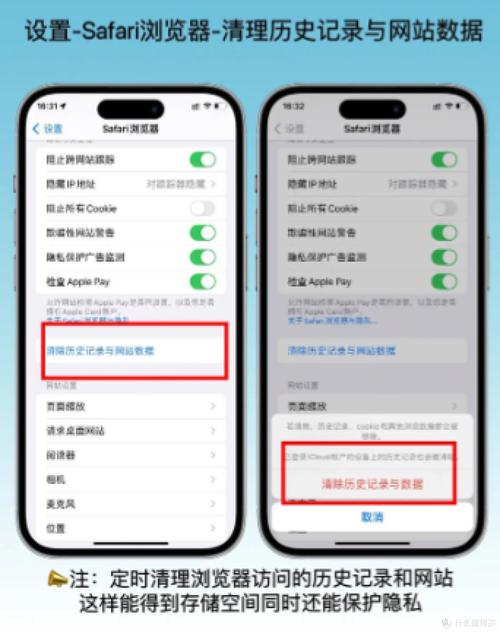
通过“Safari 浏览器”清除缓存(针对网页缓存)
如果你感觉手机上网变慢,或者网页显示异常,可能是Safari的缓存导致的。
(图片来源网络,侵删)
操作步骤:
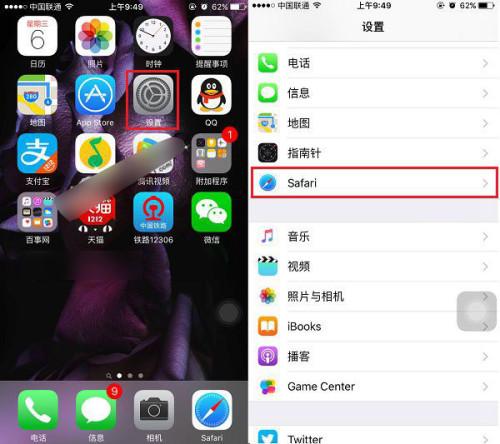
- 打开“设置”。
- 下滑并点击“Safari 浏览器”。
- 页面最下方,点击“清除历史记录与网站数据”。
- 在弹出的窗口中确认“清除历史记录与网站数据”。
注意: 这个操作会清除你所有的浏览历史、Cookie和网站数据,这意味着你之前登录的网站可能需要重新登录,但这是清除Safari缓存最标准的方法。
通过“存储空间管理”释放空间(间接清除缓存)
这个方法可以帮你找出哪些文件占用了大量空间,然后手动删除,虽然不是纯粹的“清除缓存”,但效果类似,能显著释放空间。
操作步骤:

(图片来源网络,侵删)
- 打开“设置” > “通用” > “iPhone 储存空间”。
- 查看列表,系统会帮你分类:
- 建议:系统会推荐一些可以删除的项目,卸载未使用的App”、“优化照片”等,你可以根据提示操作。
- App:查看哪些App占用了最多空间,对于不常用的App,可以直接删除。
- 媒体与文稿:这里可能有大文件,比如下载的视频、音乐、附件等,你可以进入具体App(如“文件”App)里查看并删除不需要的大文件。
恢复出厂设置(终极清理,慎用!)
这是最彻底的方法,会清除手机上所有数据,包括系统缓存、App、照片、联系人、设置等,让手机恢复到刚买来时的状态。
⚠️ 重要警告: 在执行此操作前,务必备份所有重要数据!
如何备份:
- iCloud备份:设置 > [你的姓名] > iCloud > iCloud 云备份,打开并开始备份。
- 电脑备份:将iPhone连接到电脑,打开iTunes(或macOS上的访达),选择备份。
恢复出厂设置步骤:
- 确保iPhone电量充足(最好在50%以上)或连接着充电器。
- 打开“设置”。
- 点击“通用”。
- 下滑到最底部,点击“传输或还原iPhone”。
- 点击“抹掉所有内容和设置”。
- 系统会要求你输入锁屏密码,并再次确认是否要抹掉。
- 等待手机完成重置并自动重启,之后,它会像新手机一样开机,你需要重新设置。
恢复后的操作(可选):
- 不恢复数据:直接设置为新手机,这样就是最干净的系统。
- 从备份恢复:在设置过程中选择从iCloud或电脑备份中恢复你的数据。
总结与建议
| 方法 | 优点 | 缺点 | 适用场景 |
|---|---|---|---|
| 卸载重载App | 最安全、最精准,不丢失个人数据 | 需要逐个App操作,比较费时 | 日常使用,感觉某个App卡顿、占用空间大时 |
| 清除Safari缓存 | 快速解决网页浏览问题 | 只针对Safari浏览器 | 感觉网页加载慢或出现异常时 |
| 管理存储空间 | 系统引导,能发现大文件 | 效果不如前两者直接 | 手机提示存储空间不足,需要清理时 |
| 恢复出厂设置 | 最彻底,能解决深层次问题 | 会丢失所有数据,需要备份 | 手机非常卡顿、频繁闪退,或准备出售/送人时 |
给你的建议:
对于苹果6p这样的老机型,优先使用方法一,清理掉微信、抖音等几个常用App的缓存,就能解决大部分卡顿和存储空间不足的问题,如果问题依然存在,再考虑方法四。


