


最简单直接的方法(推荐)
这是最常用、最简单的方法,适用于大多数情况。
(图片来源网络,侵删)
-
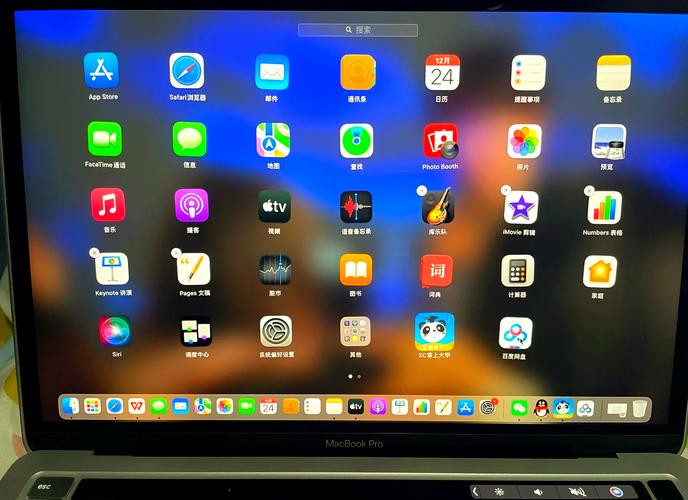
打开“启动台” (Launchpad)
- 你可以点击屏幕底部 Dock 栏上的 启动台 图标(一个像火箭一样的图标)。
- 或者,在键盘上按下
F3键(或F4键,取决于你的 Mac 型号和系统设置),这会调出 App 网格视图。
-
找到并长按 App 图标
- 在启动台中找到你想要卸载的 App 图标。
- 用鼠标 按住 这个图标不放,或者用 触控板双指按住 它。
- 按住大约 1-2 秒后,所有 App 图标会开始抖动,并出现一个小的 “X” 图标在图标的左上角。
-
点击“X”图标进行卸载
- 在你想卸载的 App 图标上,点击那个 “X” 图标。
- 系统会弹出一个确认窗口,询问你是否确定要将这个 App 及其数据都移到“废纸篓”。
- 点击 “删除” 即可。
-
清空废纸篓
 (图片来源网络,侵删)
- 卸载完成后,App 被移到了“废纸篓”。
- 你需要清空废纸篓才能彻底释放空间,可以右键点击废纸篓图标,选择 “立即清空废纸篓”,或者打开废纸篓窗口,然后点击清空按钮。
使用“访达”(Finder)
这种方法同样简单,并且可以让你更清楚地看到 App 所在的文件夹。
-
打开“访达” (Finder)
- 点击屏幕底部 Dock 栏上的 访达 图标(一个笑脸图标)。
-
进入“应用程序”文件夹
- 在访达窗口的左侧边栏,点击 “应用程序” (Applications)。
-
找到并拖拽 App 到废纸篓
 (图片来源网络,侵删)
- 在右侧的应用列表中,找到你想要卸载的 App。
- 直接将这个 App 的图标 拖拽 到屏幕底部 Dock 栏的 废纸篓 图标上。
- 松开鼠标后,系统同样会弹出确认窗口,点击 “移到废纸篓” 即可。
-
清空废纸篓
和方法一一样,最后一步是清空废纸篓来完成卸载。
特别注意:哪些 App 无法用以上方法卸载?
以下类型的 App 通常无法通过上述方法卸载,因为它们是 macOS 系统的一部分:
- 系统自带 App:如 Safari 浏览器、邮件、通讯录、备忘录、系统设置、访达 等。
- 从 App Store 下载的系统组件:如“家庭”共享功能、“隔空投送”等。
对于这些 App,你无法完全删除它们,但可以将它们从启动台中隐藏起来。
如何隐藏系统自带 App?
- 打开 “系统设置” (System Settings)。
- 在左侧边栏点击 “桌面与程序坞” (Desktop & Dock)。
- 向下滚动,找到并点击 “在启动台中显示” (Show in Launchpad)。
- 你可以勾选或取消勾选系统自带 App,来决定是否在启动台中显示它们。
卸载后的清理:如何删除残留文件?
很多 App 在卸载后,还会在系统的不同角落留下一些支持文件,例如偏好设置、缓存文件等,占用少量磁盘空间,如果你追求“彻底清理”,可以手动删除它们。
警告: 手动删除文件有一定风险,请务必确认你要删除的是该 App 的相关文件,不要误删其他重要文件。
-
打开“访达”,点击菜单栏的 “前往” (Go)。
-
在下拉菜单中,选择 “前往文件夹...” (Go to Folder...)。
-
在弹出的输入框中,输入以下路径之一,然后点击“前往”:
~/Library/Preferences:存放 App 的偏好设置文件(.plist文件)。~/Library/Application Support:存放 App 的支持文件。~/Library/Caches:存放 App 的缓存文件。~/Library/Group Containers:某些 App(如 Office 套件)会在这里存储数据。/Library/(注意前面没有 ):这是系统级的库,一些 App 也会在这里留下文件。
-
在打开的文件夹中,仔细查找与你卸载的 App 相关的文件或文件夹,文件或文件夹的名称会包含 App 的名称。
-
找到后,将它们拖到废纸篓即可。
小技巧:你也可以使用 “聚焦搜索” (Spotlight Search) 来快速查找,按下 Command + 空格键,输入 App 的名称,然后按 Command + 回车键 直接在访达中打开该文件所在的文件夹。
| 方法 | 优点 | 缺点 | 适用场景 |
|---|---|---|---|
| 启动台 | 最直观、最简单,适合普通用户 | 无法清理残留文件 | 日常卸载绝大多数第三方 App |
| 访达 | 操作清晰,能看到文件位置 | 同样无法清理残留文件 | 喜欢通过文件管理器操作的用户 |
| 手动清理 | 最彻底,能释放所有空间 | 操作较繁琐,有一定风险 | 对磁盘空间敏感,追求“纯净”系统的用户 |
对于绝大多数用户来说,使用方法一或方法二卸载 App,然后清空废纸篓,就已经足够了,除非你发现卸载后 App 仍占用了大量空间,否则无需进行繁琐的手动清理。


