


核心思路
注册美国 Apple ID 的核心在于 “规避地区检测”,苹果系统会通过你的 IP 地址、手机号、支付方式等信息来判断你的地理位置,为了成功注册一个美国 ID,我们需要在注册过程中,让系统认为你身处美国。
(图片来源网络,侵删)
准备工作
- 一部 iPhone 或 iPad:整个过程必须在 iOS 设备上完成,无法在电脑上完成。
- 一张美国手机号 (强烈推荐):这是最稳定、最不容易出问题的方式,可以使用 Google Voice (GV号) 或其他虚拟号服务。不推荐使用国内手机号,因为很容易被风控导致 ID 被锁。
- 一个美国邮箱地址:可以是 Gmail, Outlook, Yahoo 等国际主流邮箱。不建议使用国内邮箱 (如 QQ, 163),因为可能涉及隐私问题且有时会收不到验证码。
- 一张美国支付方式 (可选但推荐):一张美国的信用卡或借记卡,或者 App Store 礼卡,在首次登录新 ID 时,系统可能会要求你绑定支付方式才能下载免费 App,使用礼品卡是最安全的选择,因为它不会产生实际扣费。
详细注册步骤
第一步:准备网络环境
这是最关键的一步,你需要一个美国的 IP 地址。
- 方法 (推荐):使用付费的 VPN 服务,连接到美国的节点,请选择信誉良好、稳定的 VPN 服务。
- 方法 (备用):如果你有美国的朋友,可以请他们开启手机热点,你连接他们的热点。
- 方法 (不推荐):使用免费的 VPN 或代理,它们通常不稳定、速度慢,且 IP 地址容易被识别为代理,导致注册失败。
操作:打开你的 VPN App,选择一个美国城市(如 Los Angeles, New York)并连接,连接成功后,你可以用浏览器搜索 "IP address" 来确认你的 IP 地址是否已变为美国。
第二步:准备美国手机号 (以 Google Voice 为例)
如果你还没有美国手机号,注册一个 Google Voice 号码是性价比很高的选择。
- 需要条件:
- 一个能接收短信的美国实体 SIM 卡(如 T-Mobile, AT&T 的预付费卡)。
- 一个美国的接收短信的手机号(可以是亲友的,或另一个 GV号)。
- 注册流程:
- 在浏览器中访问
google.com/voice。 - 登录你的 Google 账户。
- 点击 "Get a Google Voice number"。
- 按照提示选择一个你喜欢的美国区号和号码,并通过短信验证即可完成。
- 在浏览器中访问
现在你就拥有了一个免费的美国手机号 +1 XXX-XXX-XXXX。

(图片来源网络,侵删)
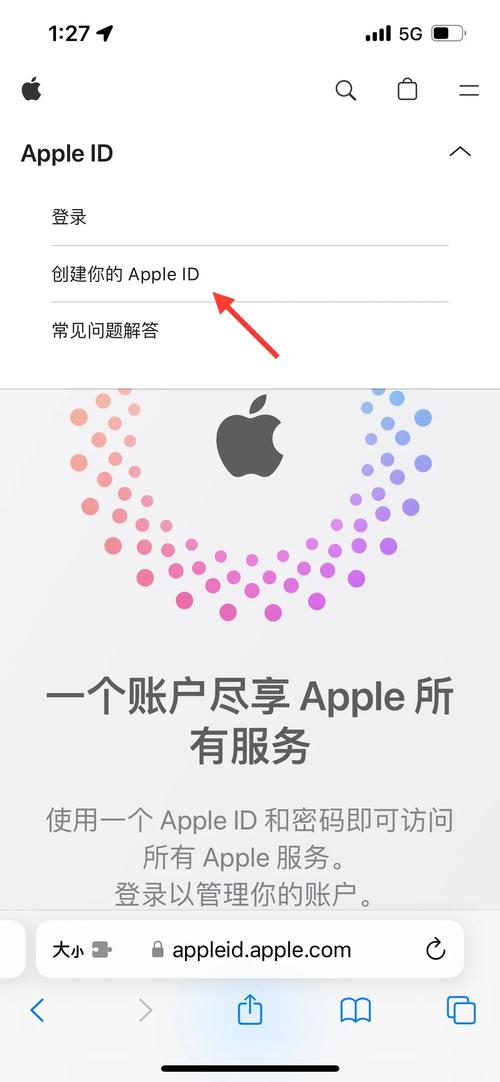
第三步:开始注册 Apple ID
- 确保 VPN 已连接,并保持美国 IP。
- 打开手机的 “设置” (Settings) App。
- 点击顶部的 “登录您的 iPhone” (Sign in to your [你的设备名])。
- 选择 “没有或忘记 Apple ID 或密码?” (Don't have an Apple ID or forgot it?)。
- 选择 “创建 Apple ID” (Create Apple ID)。
第四步:填写信息
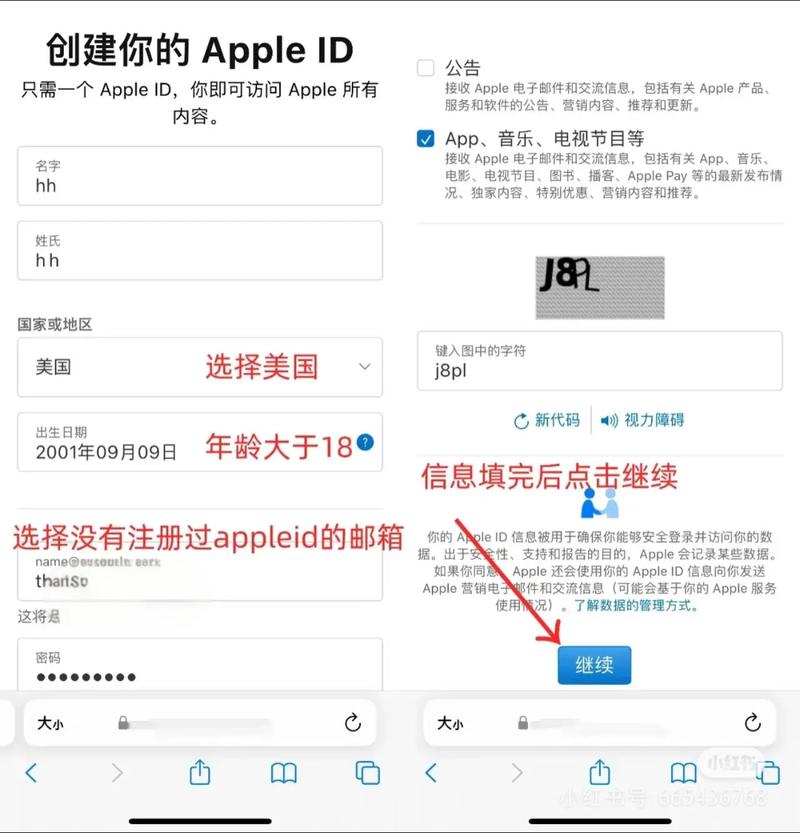
- 姓名:填写一个英文名字即可,"John Doe",姓氏可以留空或随便填。
- 国家/地区:这是关键一步!
- 点击“国家或地区”,在搜索框中输入 "United States"。
- 选择 "United States"。
- 系统会提示你切换地区,这很正常,点击“同意”继续。
- 出生日期:填写一个美国的成年人日期,1990年1月1日。
- 电子邮件:填写你准备好的美国邮箱地址(
john.doe@gmail.com)。 - 密码:设置一个强密码,包含大小写字母和数字。
- 手机号码:
- 点击“手机号码”,选择 “美国 +1”。
- 填写你刚刚准备好的 Google Voice 号码。
- 验证:点击“下一步”,系统会向你的 GV 号码发送一条包含 6 位验证码的短信。
打开 GV App 或短信,获取验证码并输入。
- 双重认证:
- 验证手机号后,系统会要求你设置一个受信任的电话号码或设备来接收双重认证码。这里再次使用你的 GV 号码。
- 系统会向你的 GV 号码发送一个 6 位数的验证码,输入即可。
第五步:绑定支付方式 (重要!)
- 完成双重认证后,系统会进入 App Store。
- 点击右上角的头像,然后点击 “查看账户” (View Account)。
- 向下滑动,找到 “付款方式” (Payment & Shipping)。
- 点击“添加付款方式”,选择 “无” (None)。(注意:并非所有情况下都能选择“无”,如果无法选择,请看下面的注意事项)
- 如果无法选择“无”,你需要添加一个有效的美国支付方式:
- 最佳选择:购买一张 App Store 礼卡,然后输入卡号和密码。
- 次选:绑定一张美国的信用卡或借记卡。
第六步:完成注册
完成支付方式设置后,你的美国 Apple ID 就注册成功了!现在你可以退出登录,然后重新用这个新 ID 登录,就可以访问美国区 App Store 了。
重要注意事项和常见问题
-
“无法选择‘无’付款方式”怎么办?
- 这通常是因为你的 Apple ID 是首次登录,或者系统检测到你的账户信息有异常。
- 解决方案:必须绑定一个有效的美国支付方式。强烈推荐使用 App Store 礼卡,因为它最安全,不会产生任何费用,且能完美解决此问题,你可以从 Amazon 等网站购买电子版礼品卡。
-
注册后,如何切换回中国区?
 (图片来源网络,侵删)
- 不要在注册后立即切换! 至少等待 24-48 小时,让新 ID 稳定下来。
- 切换方法:在“设置” > “[你的名字]” > “iTore 与 App Store” 中,点击你的 Apple ID,选择“退出登录”,然后再次登录时,选择“其他”,输入你的中国区 Apple ID 和密码,并在国家/地区处选择“中国”。
-
使用美国 ID 的风险
- iCloud 服务受限:你无法使用这个美国 ID 来登录中国大陆的 iCloud.com,也无法在“设置”中开启 iCloud 的“照片”、“通讯录”等云同步功能,iCloud Drive 和“查找我的 iPhone”等基础功能可以使用。
- FaceTime 和 iMessage:可以使用,但需要用美国手机号注册,如果你用邮箱注册,可能会遇到激活问题。
- App 退款:美国区的 App 退款政策相对宽松,但滥用可能会导致 ID 被封禁。
-
如何管理多个 Apple ID?
- 你可以在一部设备上登录多个 Apple ID,一个用于登录 iCloud 和 iMessage(建议是你的主 ID),另一个用于登录 App Store 下载不同区的应用。
- 在“设置” > “iTore 与 App Store” 中,可以随时切换登录的 Apple ID。
注册美国 Apple ID 的流程并不复杂,但细节决定成败,记住三个核心要点:
- 全程美国 IP:用 VPN 保持网络环境。
- 美国信息:使用美国邮箱、美国手机号。
- 美国支付:准备好美国支付方式(礼品卡是首选)。
祝你注册顺利!


