


这个功能主要在 “快捷指令” (Shortcuts) 应用中设置,下面我将为你详细解释它的用途、如何设置以及一些实用的例子。
(图片来源网络,侵删)
新手势有什么用?
新手势可以让你用手指在屏幕上“画”出一个特定的图案(比如一个字母、符号或简单图形),然后让这个图案自动触发一个你预先设定好的“快捷指令”。
这相当于为你的应用或操作创建了一个专属的快捷方式,比在菜单里一层层点进去要快得多。
核心用途:
- 简化重复操作: 比如快速给某个联系人发一条预设消息。
- 启动特定功能: 比如在“照片”应用中,画一个“Z”字母,自动将当前照片分享到“备忘录”。
- 执行复杂指令: 比如在“音乐”应用中,画一个“爱心”符号,自动收藏当前歌曲并创建一个包含这首歌的歌单。
如何创建新手势?(分步指南)
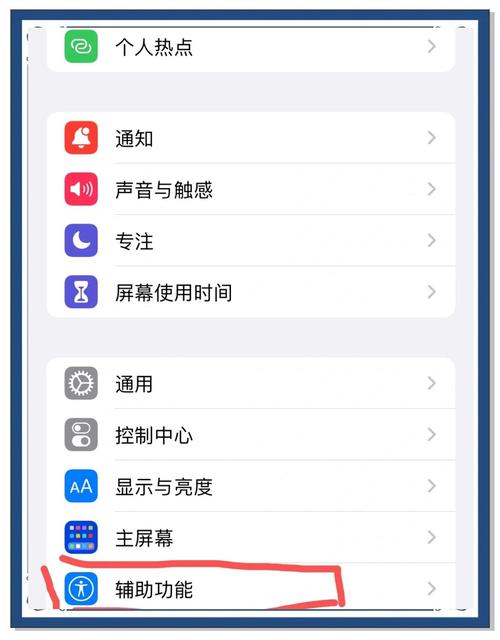
创建新手势需要两步:
(图片来源网络,侵删)
- 创建一个“快捷指令”(也就是你想要执行的动作)。
- 为这个快捷指令添加一个新手势。
下面我们用一个具体的例子来走一遍流程:在“照片”应用中,画一个“L”字母,将当前照片保存到“收藏”相册。
第一步:创建快捷指令
- 打开你的 iPhone 或 iPad 上的 “快捷指令” 应用。
- 点击右下角的 “快捷指令” 标签页,然后点击右上角的 号创建一个新的快捷指令。
- 点击“添加操作”,开始构建你的指令。
- 搜索并添加“获取当前照片”:在搜索框输入“照片”,选择“照片”类别下的 “获取当前照片”。
- 搜索并添加“添加到相簿”:再次搜索,选择 “相簿” 类别下的 “添加到相簿”。
- 你需要告诉指令要把照片添加到哪个相簿。
- 点击“添加到相簿”操作框。
- 在下方的选项中,点击 “选择相簿”。
- 从你的相簿列表中选择一个目标相簿,“收藏”。
- 一个基础的快捷指令已经创建好了,你可以点击右上角的 “完成” 保存它,这个指令还没有手势,只能在“快捷指令”App 里手动运行。
第二步:为快捷指令添加新手势
- 在“快捷指令”的主界面,找到你刚刚创建的指令(比如我们叫它“保存到收藏”)。
- 长按 这个指令的图标,直到弹出一个菜单。
- 在菜单中选择 “添加到主屏幕”。
- 在接下来的设置界面,你会看到一个 “手势” 选项,点击它。
- 系统会进入“创建新手势”的界面,一个白色的画布会出现,并有文字提示:“请在下方绘制你的手势”。
- 用手指在画布上画出你的手势,为了准确识别,建议画得清晰、连贯一些,我们画一个清晰的大写字母 “L”。
- 画完后,点击右上角的 “完成”。
- 系统会提示你确认手势,再次点击 “完成”。
恭喜! 你已经成功创建了一个新手势。
如何使用新手势?
创建完成后,使用方法非常简单:
- 打开包含新手势的应用,在我们的例子中,就是打开 “照片” 应用。
- 找到你想要操作的照片(比如正在查看一张照片)。
- 用手指从屏幕的右下角(或左下角,取决于你的设置)向内滑动,调出控制中心或通知中心。
- 不要松手,继续向屏幕中心滑动,直到进入一个空白的手势绘制区域。
- 迅速画出你设定的手势(比如字母“L”)。
- 画完后,松开手指。
如果手势识别成功,你刚刚创建的快捷指令(“保存到收藏”)就会自动执行!你会看到照片被迅速添加到了“收藏”相册。
(图片来源网络,侵删)
新手势的注意事项和技巧
- 手势区域: 手势是在一个固定的、覆盖全屏的透明区域绘制的,而不是在应用界面本身,这个区域通常通过从屏幕边缘向内滑动来调出。
- 手势的识别:
- 尽量画得清晰、简洁、有辨识度,太复杂的图形可能难以识别。
- 避免画得太小,系统可能无法捕捉到完整的轨迹。
- 可以尝试画字母、数字或简单的几何图形(如圆形、三角形、方形)。
- 删除新手势: 如果你想删除一个手势,回到“快捷指令”App,找到该指令,长按图标,选择“编辑”,然后进入“添加到主屏幕”设置,点击“手势”旁边的“编辑”,最后选择“删除手势”。
- 局限性:
- 手势是全局性的,意味着在任何应用下尝试绘制,都会触发同一个指令,它最适合那些不依赖当前应用上下文的指令(比如打开某个App、发送预设消息)。
- 如果你的指令需要依赖特定应用的状态(获取当前照片”),那么你必须在那个应用里执行手势才能生效。
- 隐私和安全: 创建新手势本身不涉及敏感信息,但如果你在快捷指令中使用了敏感数据(如密码、私密信息),请务必注意安全。
苹果的“创建新手势”功能是一个强大的个性化工具,能让你根据自己的操作习惯,打造出独一无二的快捷方式,虽然设置过程需要几步,但一旦完成,就能大大提升日常操作的效率,建议从简单的指令开始尝试,慢慢探索更多可能性!


