


通用提示
- “浏览记录”通常包括:
- 历史记录:你访问过的网址列表。
- 缓存:网页的图片、脚本等文件,用于加快下次访问速度。
- Cookie 和网站数据:网站用来记住你登录状态、偏好设置等信息。
- 表单和搜索历史:你在搜索框或输入框里输入过的内容。
- 删除范围:你可以选择删除“过去一小时”、“、“今天和昨天”、“过去7天”或“所有时间”的数据。
Android 手机 (安卓系统)
Chrome 浏览器 (最常用)
- 打开 Chrome 浏览器。
- 点击右上角的 三个点 菜单图标。
- 向下滑动,点击 “历史记录”。
- 在历史记录页面,点击左下角的 “清除浏览数据”。
- 你会看到一个弹出窗口,在这里你可以设置:
- 时间范围:选择你想删除的时间段(过去24小时”或“所有时间”)。
- 要删除的内容:勾选你需要删除的项目,通常建议全选(浏览历史记录、Cookie 及其他网站数据、缓存的图片和文件)。
- 高级:点击“高级”可以找到更多选项,如下载记录、密码、网站设置等,根据需要勾选。
- 点击 “清除数据” 按钮,等待完成即可。
手机自带浏览器 (如三星浏览器、小米浏览器等)
不同品牌手机的自带浏览器界面可能略有不同,但核心逻辑相似。

(图片来源网络,侵删)
- 打开你的手机自带浏览器。
- 找到并点击 “菜单” 图标(通常是 三个点 或 三条横线)。
- 在菜单中找到 “历史记录” 或 “浏览记录” 选项。
- 进入历史记录页面后,通常会有一个 “清除” 或 “删除” 按钮。
- 点击它,然后选择你要删除的时间范围和内容类型,最后确认删除。
Microsoft Edge 浏览器
- 打开 Edge 浏览器。
- 点击右下角的 菜单图标。
- 选择 “设置”。
- 在设置页面中,点击 “隐私、搜索和服务”。
- 向下滑动,找到并点击 “清除浏览数据”。
- 选择时间范围和要删除的数据类型,然后点击 “立即清除”。
iPhone / iPad (iOS 系统)
Safari 浏览器 (iOS 系统自带)
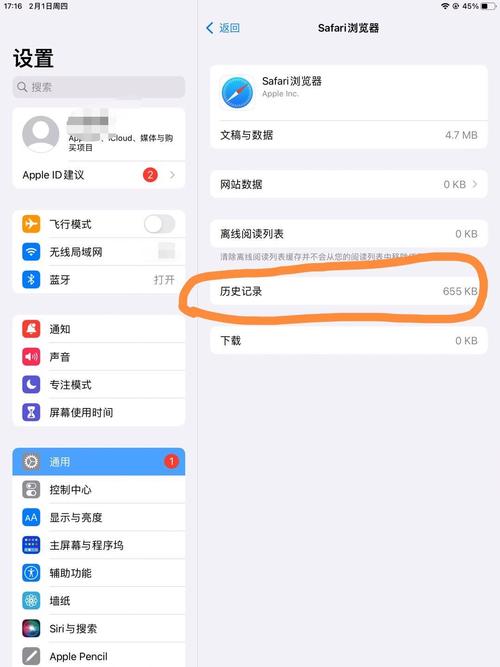
Safari 的设置在系统的“设置”应用里,而不是浏览器内部。
- 打开 iPhone/iPad 的 “设置” App。
- 向下滑动,找到并点击 “Safari 浏览器”。
- 向下滑动,找到 “历史记录” 区域。
- 点击 “清除历史记录与网站数据”。
- 系统会弹窗确认,点击 “清除历史记录与网站数据” 即可。
注意: 这个操作会清除所有历史记录、Cookie 和其他网站数据,如果你想只清除一部分,可以在 Safari 浏览器里点击地址栏旁边的 “显示” 图标(一个时钟),然后向左滑动单个历史记录进行删除,但无法批量按时间删除。
Chrome / Edge 等第三方浏览器
在 iOS 上的操作与 Android 版本基本一致。
- 打开 Chrome 或 Edge 浏览器。
- 点击右下角的 或 三个点 菜单图标。
- 找到并点击 “历史记录”。
- 在历史记录页面,点击 “清除浏览数据”。
- 选择时间范围和数据类型,然后点击 “清除浏览数据”。
国产手机浏览器 (华为、小米、OPPO、vivo 等)
这些浏览器通常基于 Chromium 内核,界面和操作逻辑与 Chrome 非常相似。

(图片来源网络,侵删)
- 打开你使用的浏览器(如华为浏览器、小米浏览器等)。
- 点击右上角的 三个点 菜单图标。
- 在菜单中找到 “历史记录”。
- 进入历史记录页面后,点击 “清除” 或 “管理” 按钮。
- 选择时间范围(如“、“最近7天”、“全部”)和要清除的内容(历史记录、缓存、Cookie等)。
- 确认删除即可。
如何防止被追踪?(隐私保护进阶)
如果你不希望被记录,可以尝试以下方法:
-
使用无痕/隐私模式
- 开启方法:在浏览器菜单中找到“新建无痕/隐私标签页”。
- 作用:在无痕模式下,你的浏览记录、搜索记录和 Cookie 不会被保存到你的设备上,但请注意,你的网络服务提供商、你访问的网站以及你所在网络的网络管理员仍然可以看到你的活动。
-
安装隐私保护插件/扩展
- 在电脑的 Chrome 或 Firefox 浏览器上,可以安装如 uBlock Origin、Privacy Badger 等插件来阻止广告和跟踪器。
- 手机浏览器上这类插件较少,但有些浏览器(如 Firefox)本身就有较强的隐私保护功能。
-
定期清理
 (图片来源网络,侵删)
养成定期(如每周)清理浏览记录的习惯,可以有效保护个人隐私,也能释放手机存储空间。
希望这份详细的指南能帮到你!


