


下面我将为您详细介绍在 Windows 和 macOS 两种主流操作系统上设置分辨率的方法,并解释一些相关概念。
(图片来源网络,侵删)
核心概念:什么是分辨率?
分辨率就是屏幕上由“点”(像素)组成的网格数量。1920x1080 表示屏幕水平方向有 1920 个像素,垂直方向有 1080 个像素。
- 高分辨率:像素更多,图像更细腻、文字更锐利,可以显示更多内容(比如能同时打开更多窗口)。
- 低分辨率:像素较少,图像看起来更大,但可能不够清晰,显示的内容较少。
在 Windows 系统上设置分辨率
Windows 系统下设置分辨率最直接的方法是通过“设置”应用。
通过“设置”应用(推荐,Windows 10/11)
这是最现代、最推荐的方法。
-
打开设置:
 (图片来源网络,侵删)
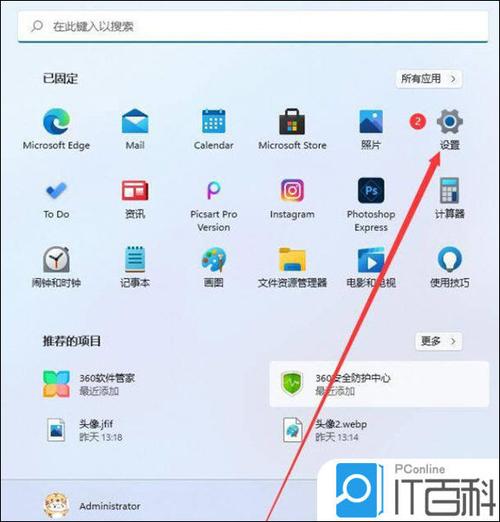
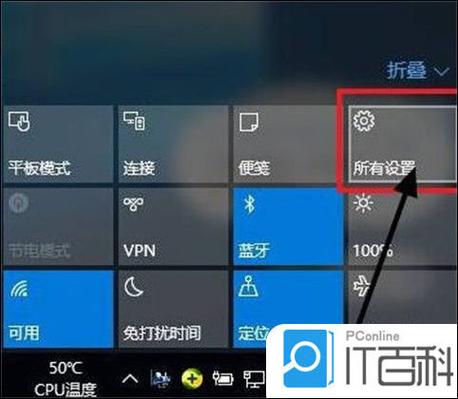
- 点击“开始”菜单(或屏幕左下角的 Windows 徽标)。
- 选择齿轮形状的 “设置” 图标。
- 或者使用快捷键
Win + I直接打开。
-
进入显示设置:
- 在设置窗口中,找到并点击 “系统”。
- 在左侧菜单中,选择 “显示”。
-
调整分辨率:
- 在右侧的“显示”设置页面,向下滚动找到 “显示分辨率” 选项。
- 点击下方的下拉菜单,你会看到系统推荐的最佳分辨率(通常是最高的那个)和其他可选的分辨率。
- 从列表中选择你想要的分辨率。
- 选择后,系统会保持 15 秒供你确认,如果满意,什么都不做即可;如果不满意,系统会自动恢复到之前的设置,你也可以点击 “保留更改”。
通过“控制面板”(适用于所有 Windows 版本)
如果你习惯使用传统的控制面板,这个方法同样有效。
-
打开控制面板:
 (图片来源网络,侵删)
在任务栏的搜索框中输入“控制面板”并打开它。
-
进入显示设置:
- 将“查看方式”设置为“类别”,然后点击 “外观和个性化”。
- 点击 “显示” 下的 “调整屏幕分辨率”。
-
调整分辨率:
- 在弹出的“屏幕分辨率”窗口中,点击“分辨率”下方的下拉菜单。
- 选择你想要的分辨率,然后点击 “应用”。
- 同样,系统会给你一个确认的时间,点击“保留更改”即可。
在 macOS 系统上设置分辨率
macOS 的设置非常直观,主要通过“系统设置”来完成。
通过“系统设置”(macOS Ventura 及更新版本)
-
打开系统设置:
- 点击屏幕左上角的 苹果菜单 。
- 选择 “系统设置”。
-
进入显示器设置:
- 在左侧边栏中,向下滑动并点击 “显示器”。
-
调整分辨率:
- 在右侧,你会看到你的显示器,点击你想要设置的显示器(如果有多台显示器)。
- 在“分辨率”部分,你会看到几个选项:
- 默认(缩放):这是 macOS 推荐的模式,它会自动缩放内容,在高分辨率屏幕上获得最佳效果,你可以选择“更大文本”、“默认”或“更小文本”。
- 为分辨率而缩放:这个选项会列出所有原生分辨率,选择后屏幕会以该分辨率原生显示,图像最锐利,但文字和图标可能非常小。
- 根据你的需要点击选择即可。
通过“系统偏好设置”(macOS Monterey 及更早版本)
-
打开系统偏好设置:
- 点击屏幕左上角的 苹果菜单 。
- 选择 “系统偏好设置”。
-
进入显示器设置:
- 点击 “显示器” 图标。
-
调整分辨率:
- 切换到 “显示器” 标签页(如果当前在“颜色”标签页)。
- 你会看到和上面类似的“分辨率”选项,包括“默认”和“为分辨率而缩放”两个部分,选择方式相同。
常见问题与解决方法
我的分辨率选项很少,或者没有我想要的分辨率怎么办?
这通常是由以下原因造成的:
-
显卡驱动问题:这是最常见的原因,Windows 系统可能只提供了通用的驱动,无法支持显示器的全部功能。
- 解决方法:
- 确定你的显卡品牌(NVIDIA、AMD 或 Intel)。
- 前往显卡品牌的官方网站(如 NVIDIA.com, AMD.com, Intel.com)下载最新的官方驱动程序。
- 安装驱动后,重启电脑,分辨率选项就会丰富了。
- 解决方法:
-
显示器接口或线缆问题:老旧的 VGA 线缆或低质量的 HDMI 线缆可能无法支持高分辨率,请确保使用符合显示器和电脑接口标准的线缆(如 HDMI 2.0, DisplayPort, 或高质量的 DVI 线缆)。
设置分辨率后屏幕闪烁或黑屏怎么办?
- 解决方法:在系统提示你确认更改的 15 秒内,不要做任何操作,等待时间结束,系统会自动恢复到之前的设置,如果已经黑屏,只需等待 15 秒即可。
什么是“刷新率”?它和分辨率有关系吗?
- 有关系,但不同。
- 分辨率:决定了屏幕的 清晰度(像素数量)。
- 刷新率:决定了屏幕每秒重绘画面的 次数(单位是 Hz,赫兹),60Hz 表示每秒刷新 60 次。
- 高刷新率(如 120Hz, 144Hz)能让画面更流畅,尤其是在玩游戏或看快速移动的视频时,通常在“显示设置”中,分辨率设置下方就可以找到“刷新率”选项。
| 操作系统 | 推荐路径 | 关键步骤 |
|---|---|---|
| Windows 10/11 | 设置 -> 系统 -> 显示 |
在“显示分辨率”下拉菜单中选择并应用。 |
| Windows 7/8.1 | 控制面板 -> 外观和个性化 -> 调整屏幕分辨率 |
在下拉菜单中选择分辨率,然后点击“应用”。 |
| macOS (新版) | 系统设置 -> 显示器 |
在“分辨率”部分选择“默认”缩放模式或具体分辨率。 |
| macOS (旧版) | 系统偏好设置 -> 显示器 |
在“分辨率”标签页下进行选择。 |
希望这份详细的指南能帮助您成功设置屏幕分辨率!如果您遇到任何问题,可以检查显卡驱动或显示器连接线。


