


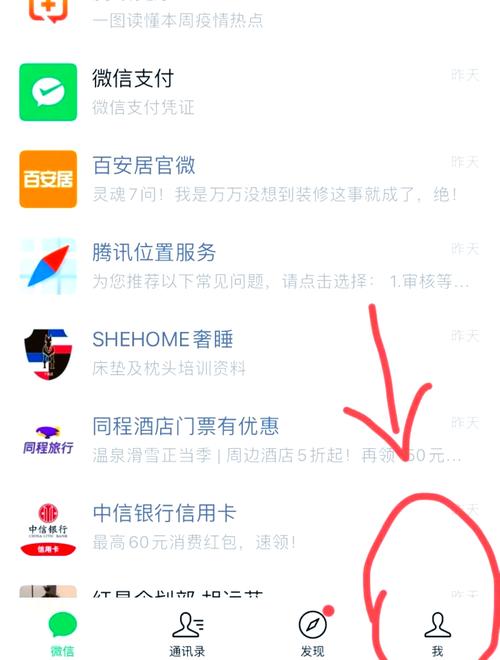
第一步:下载并安装微信
如果您还没有微信应用,需要先下载。
(图片来源网络,侵删)
- 打开应用商店:
- 安卓手机:打开“华为应用市场”、“小米应用商店”、“OPPO软件商店”或“应用宝”等。
- 苹果手机:打开“App Store”。
- 搜索“微信”:在商店顶部的搜索框中输入“微信”或“WeChat”。
- 下载安装:找到微信应用,点击“安装”或“获取”按钮,等待下载完成即可。
第二步:开始注册流程
安装完成后,打开微信应用,您会看到登录界面,我们需要点击注册。
详细步骤(以安卓手机为例,苹果手机操作几乎完全相同)
-
打开微信:点击微信图标启动应用。
-
点击“注册”:在登录界面,找到并点击底部的 “注册” 按钮。
-
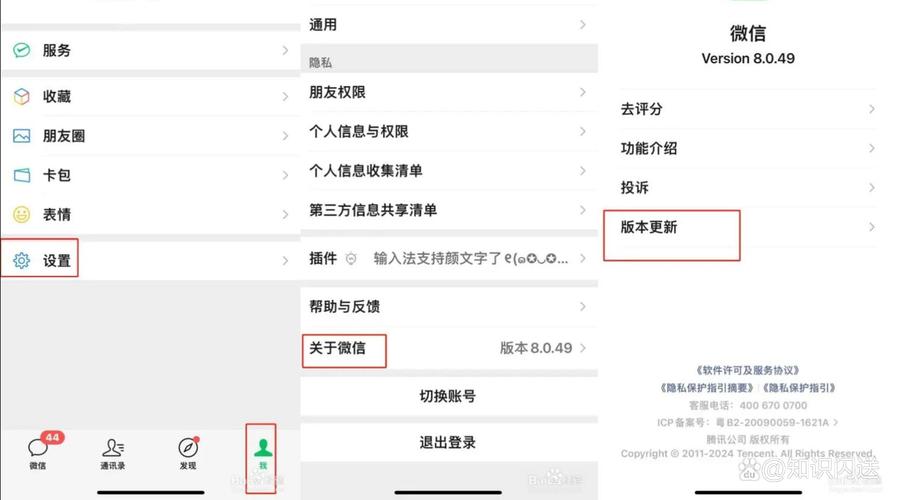
输入手机号码:在弹出的界面中,输入您准备用来注册的手机号码。
 (图片来源网络,侵删)
- 重要提示:这个手机号将用于接收验证码,也是您未来找回密码、登录微信的重要方式,请务必使用一个您长期使用、方便接收短信的手机号。
- 点击“下一步”。
-
获取并输入短信验证码:
- 微信会向您刚才输入的手机号发送一条包含6位数字验证码的短信。
- 打开手机短信,找到来自微信的验证码,并将其准确填入微信界面的输入框中。
- 如果没有收到短信,可以点击“重新发送”(注意有发送间隔限制)。
- 点击“下一步”。
-
设置登录密码:
- 现在需要为您的新账号设置一个密码。
- 密码要求:长度为8-16位,可以包含字母(区分大小写)、数字和特殊符号(如
!@#$%^&*等)。 - 请设置一个您自己记得住但别人不容易猜到的强密码。
- 在“密码”和“确认密码”两个框中输入相同的密码,然后点击“下一步”。
-
填写个人信息:
- 昵称:这是您在微信里的名字,可以修改,可以使用中文、字母、数字或表情符号,但不能有空格或特殊字符。
- 头像:点击默认头像,您可以从手机相册中选择一张照片作为头像,或者直接拍照,这一步可以跳过,之后再修改。
- 点击“下一步”。
-
同意协议并完成注册:
 (图片来源网络,侵删)
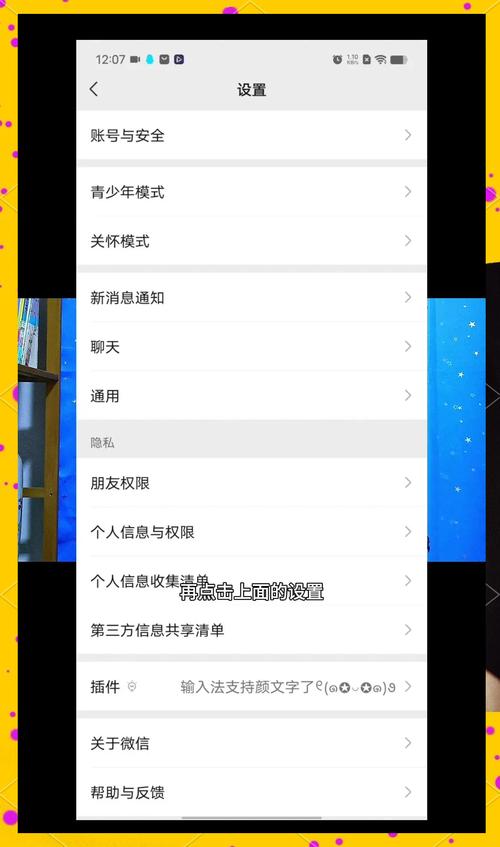
- 系统会弹出“微信软件许可及服务协议”和“微信隐私保护指引”。
- 请仔细阅读(或直接下拉到底部),然后勾选左下角的“我已阅读并同意上述协议”。
- 点击“同意”按钮,注册就完成了!
第三步:注册成功后的注意事项
恭喜您!现在您已经拥有了一个新的微信账号,接下来还有一些重要的事情要做。
-
完善个人信息:
- 注册成功后,微信会引导您添加好友、开启“附近的人”等功能。
- 您可以在微信“我”的页面,点击头像和昵称旁边的“编辑资料”,来更详细地填写您的个人信息,如地区、个性签名等。
-
绑定银行卡(可选但推荐):
- 如果您想使用微信支付功能(如发红包、转账、付款),需要绑定一张银行卡。
- 点击“我” -> “服务” -> “钱包” -> “银行卡”,按照提示添加您的银行卡即可。
-
开启“朋友权限”:
- 为了保护隐私,建议您检查一下谁能添加您为好友。
- 点击“我” -> “设置” -> “朋友权限”,在这里您可以设置“添加我的方式”,例如是通过“手机号”、“QQ号”还是“微信号”。
常见问题与解决方法
-
Q: 提示“该手机号已被注册”怎么办?
- A: 这说明这个手机号已经绑定了一个微信账号,您可以尝试用这个手机号登录,看是不是您自己以前的账号,如果不是,您需要换一个手机号来注册。
-
Q: 收不到短信验证码怎么办?
- A:
- 检查手机信号是否良好。
- 检查短信是否被手机的安全软件或骚扰拦截功能拦截了。
- 确认手机号码输入是否正确。
- 耐心等待1-2分钟后点击“重新发送”。
- A:
-
Q: 忘记了密码怎么办?
- A: 在登录界面点击“忘记密码?”,然后通过绑定的手机号或QQ号来重置密码。
希望这份详细的指南能帮助您成功注册微信账号!祝您使用愉快!


