


B站官方App的缓存视频是经过特殊加密和分段存储的,它不是一个完整的MP4文件,直接在文件管理器里是打不开的。不能简单地通过“文件”App或数据线拷贝。
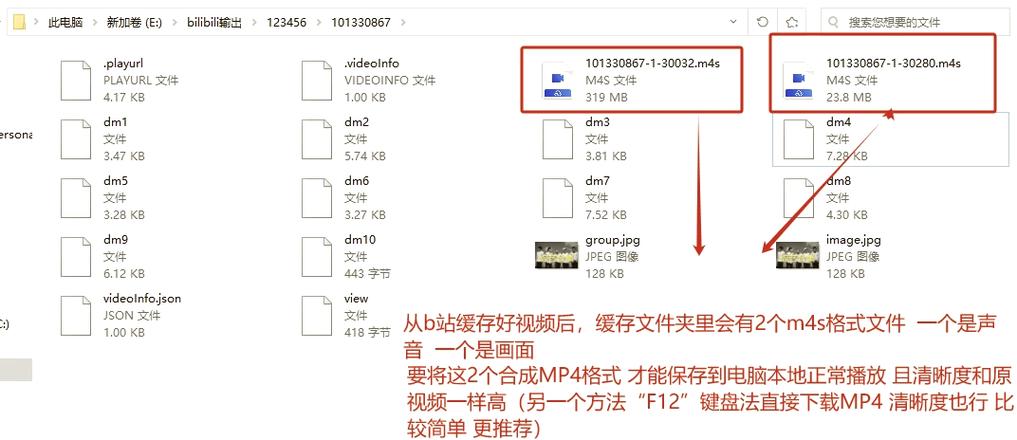
你需要借助第三方工具来完成解密和合并的过程,目前最主流、最可靠的工具是 iConoclastes。
使用电脑端工具(最推荐、最稳定)
这是成功率最高、最安全的方法,推荐给所有用户。
第一步:准备工作
- 一台电脑:macOS 或 Windows 均可。
- 一部越狱的苹果设备:这是最关键的前提,B站的缓存路径在沙盒(Sandbox)内,只有越狱后的设备才能被电脑直接访问。未越狱设备无法使用此方法。
- 必要的工具:
- iFile 或 Filza:在越狱设备上安装的文件管理器,用于找到缓存文件。
- iConoclastes:在电脑上运行的解密工具。
- 数据线:用于连接设备与电脑。
第二步:在越狱设备上找到缓存文件
-
在你的iPhone/iPad上打开 iFile 或 Filza。
-
导航到以下路径:
 (图片来源网络,侵删)
/var/mobile/Containers/Data/Application/ -
在这个路径下,你会看到一串很长的、字母数字混合的文件夹名,这是每个App的独立沙盒目录,你需要找到B站的那个。
- 如何找到B站的文件夹?:最简单的方法是进入这些文件夹,查看里面的内容,找到名为
Documents的子文件夹,然后进入Documents文件夹,里面如果有类似bilicache或bilibili的文件夹,那你就找对了。 - 进阶技巧:在 iFile/Filza 的根目录
/var/mobile/Containers/Data/Application/下,点击左上角的搜索图标(放大镜),搜索bilibili,通常能直接定位到正确的文件夹。
- 如何找到B站的文件夹?:最简单的方法是进入这些文件夹,查看里面的内容,找到名为
-
进入B站的缓存文件夹后,你会看到一个类似
bilicache或bilibili的文件夹,再往里进入bilivideo文件夹。 -
在
bilivideo文件夹里,你会看到很多以entry-开头的文件夹,每个文件夹对应一个你缓存的视频。 -
打开其中一个
entry-文件夹,里面会有一个video.m4s文件。这就是你需要的核心缓存文件,可能还会有一个audio.m4s文件(音频)。 (图片来源网络,侵删)
第三步:使用 iConoclastes 进行解密和合并
-
下载并安装 iConoclastes:
- macOS 用户:从 GitHub Releases 页面下载最新的
.dmg文件并安装。 - Windows 用户:从 GitHub Releases 页面下载最新的
.exe文件。
- macOS 用户:从 GitHub Releases 页面下载最新的
-
连接设备:用数据线将你的越狱iPhone/iPad连接到电脑。
-
运行 iConoclastes:
- 打开软件,它会自动检测到你连接的设备。
- 在设备列表中选择你的iPhone/iPad。
-
选择并导出视频:
- 软件会自动扫描并列出B站的所有缓存视频。
- 在列表中勾选你想要导出的视频。
- 点击右下角的 "Export"(导出)按钮。
- 选择一个你希望在电脑上保存视频的文件夹,然后开始导出。
-
等待完成:软件会自动完成解密、合并(如果有音视频分离的话)并生成一个完整的
.mp4文件到你指定的文件夹。
优点:成功率高,操作相对简单,功能稳定。 缺点:需要设备越狱,对新手有一定门槛。
使用iOS端App(较新,但需谨慎)
有一些开发者开发了iOS端的工具,理论上可以在不越狱的情况下导出缓存,但它们的工作原理是利用iOS的“文件共享”或“iTunes备份”功能,或者需要安装描述文件,存在一定的安全风险,并且兼容性和成功率可能不如电脑端工具。
操作思路(以某款工具为例):
- 在App Store或第三方源(如TestFlight)安装支持导出B站缓存的App(
BiliBiliCache或其他类似名称的工具,请自行甄别安全性)。 - 打开该App,它通常会自动扫描B站App的缓存目录。
- 找到你想要导出的视频,点击导出。
- 导出的视频可能会保存在“文件”App的某个位置,或者通过AirDrop等方式发送出去。
⚠️ 重要提醒:
- 安全风险:从非官方渠道安装这类工具,需要授予较高的系统权限,请务必确认其来源可靠,以免导致隐私泄露或设备安全问题。
- 成功率不稳定:由于iOS系统版本和B站App版本的更新,这类工具可能会失效,需要等待开发者更新。
- 不推荐:除非你非常了解风险且找不到其他办法,否则优先推荐方法一。
利用B站的“离线观看”功能(伪导出)
这个方法不算“导出”,但如果你只是想在本地设备上观看,这是一个官方且便捷的方式。
- 在B站App中,找到你想要保存的视频。
- 点击视频下方的 “离线缓存” 或 “稍后再看” (稍后再看也可以缓存)。
- 选择清晰度并开始缓存。
- 缓存完成后,你可以在B站App的 “我的” -> “离线缓存” 或 “稍后再看” 列表中直接观看这些视频。
局限性:
- 视频只能在B站App内播放,无法导出到相册或其他播放器。
- 占用设备存储空间。
- B站可能会定期清理或限制离线缓存的访问。
总结与建议
| 方法 | 优点 | 缺点 | 推荐度 |
|---|---|---|---|
| 电脑端工具 | 成功率高、稳定、安全 | 需要设备越狱 | ★★★★★ (最推荐) |
| iOS端App | 无需越狱,操作方便 | 有安全风险、成功率不稳定 | ★★☆☆☆ (不推荐,谨慎尝试) |
| 官方离线功能 | 官方支持、简单无风险 | 无法导出、只能在App内观看 | ★★★☆☆ (仅限本地观看) |
给你的最终建议:
如果你真的需要将B站缓存视频导出到电脑或U盘,那么越狱并使用电脑端的 iConoclastes 是最可靠、最有效的途径,虽然越狱听起来有些复杂,但网上有大量详细的教程,跟着一步步操作并不困难。
如果你的需求只是在手机上随时观看,那么直接使用B站的“离线缓存”功能就足够了。


