


核心功能:QQ远程桌面
这是最常用、最核心的方法,你需要确保你的手机和电脑都安装了最新版的QQ。
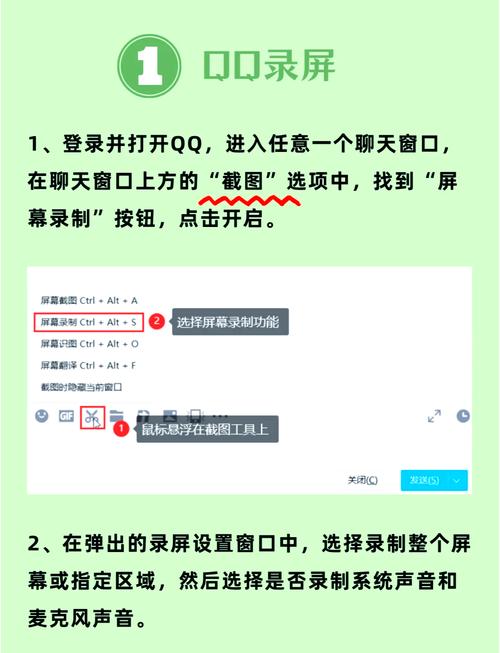
(图片来源网络,侵删)
准备工作
- 一台可以上网的电脑:Windows或macOS系统均可。
- 一台可以上网的手机:安卓或iOS系统均可。
- 最新版的QQ:在电脑和手机上都请下载并登录到同一个QQ账号。
详细操作步骤
第一步:在电脑上设置并发起请求
-
打开电脑QQ,登录你的账号。
-
在主界面找到并点击左下角的 “三” 形菜单(三条横线)。
-
在弹出的菜单中选择 “远程桌面”。
-
在远程桌面窗口中,你会看到一个 “生成我的控制码” 的按钮,点击它。
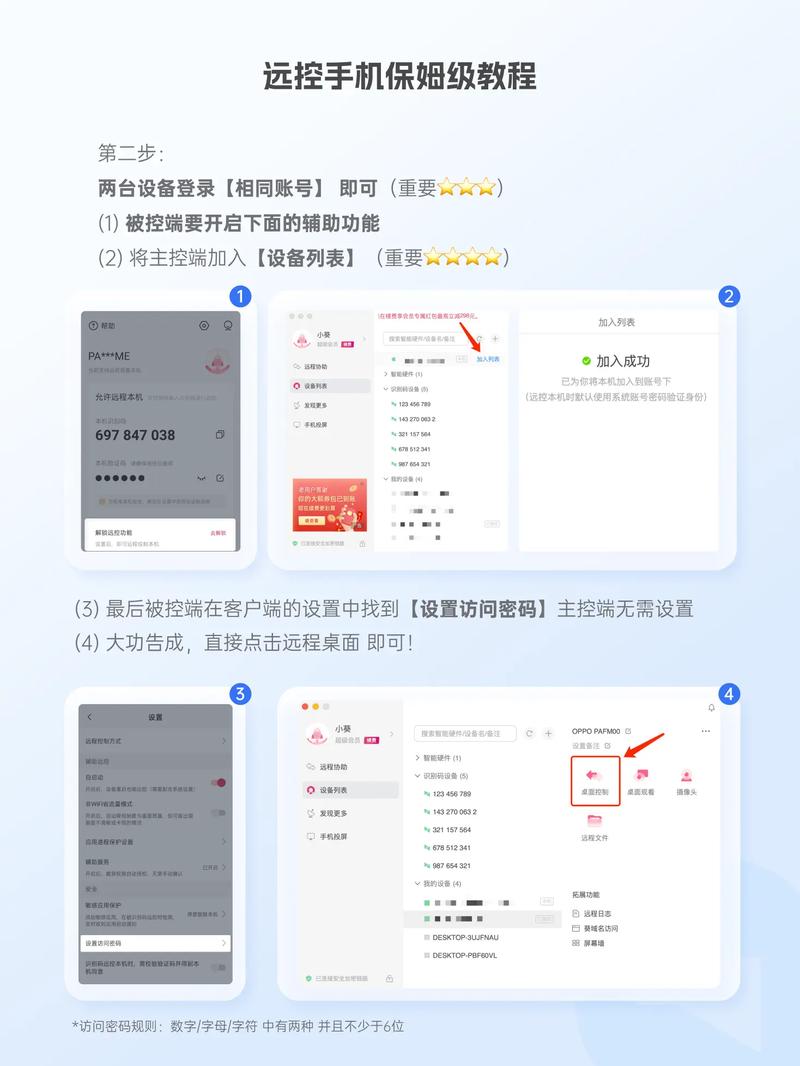 (图片来源网络,侵删)
 -
系统会生成一个9位数字的控制码,这个码是临时的,并且会定期刷新。请记下这个码,或者保持这个窗口打开。
第二步:在手机上输入控制码并连接
-
打开手机QQ,同样登录同一个QQ账号。
-
在手机QQ主界面,点击右下角的 “联系人”。
-
在联系人列表中,找到你的自己(也就是你的QQ小号或主号),点击进入聊天窗口。
-
在聊天窗口中,点击右上角的 号,选择 “远程桌面”。
-
在弹出的远程桌面界面,你会看到一个输入框,要求你输入刚才在电脑上看到的9位数字控制码。
-
准确输入控制码,然后点击 “连接”。
第三步:授权并开始控制
- 电脑QQ会弹出一个请求窗口,显示是你的手机设备在请求连接,点击 “同意”。
- (重要!) 如果这是你第一次使用,或者为了安全,电脑QQ可能会弹出一个窗口,询问你是否要授权这次远程会话,仔细核对请求的设备信息,确认无误后,点击 “同意”。
- 授权成功后,你的手机屏幕上就会显示出你电脑的桌面了!你就可以用手指在手机屏幕上操作你的电脑了。
手机端操作界面和功能介绍
连接成功后,手机上的远程桌面界面通常包含以下功能,方便你操作:
- 鼠标模式:默认模式,用手指在屏幕上滑动,相当于移动鼠标,单击、双击、长按等手势都对应鼠标操作。
- 键盘模式:点击键盘图标,会弹出一个虚拟键盘,方便你输入文字。
- 工具栏:
- 剪贴板:可以在手机和电脑之间复制粘贴文字和图片,非常方便!
- 截图:可以对电脑屏幕进行截图。
- 文件传输:可以直接从手机向电脑发送文件。
- 关机/重启:可以远程关闭或重启电脑。
- 设置:可以调整画质、缩放比例等。
- 缩放和拖动:可以用双指手势来缩放和拖动电脑屏幕,方便查看不同区域。
重要注意事项和技巧
-
安全第一:
- 不要泄露控制码:控制码是临时的,但如果被他人看到,他们就能控制你的电脑,操作完成后,请及时关闭远程桌面。
- 核对设备信息:在电脑上点击“同意”之前,一定要仔细核对请求的设备是否是你自己的手机。
- 及时结束:使用完毕后,务必在手机或电脑端手动退出远程桌面,以防他人误操作。
-
网络要求:
- 为了获得流畅的体验,建议电脑和手机都连接到稳定且速度较快的网络(如Wi-Fi),如果使用移动数据,可能会消耗较多流量,且画质可能受影响。
-
权限问题:
在macOS系统上,由于系统安全限制,首次使用可能需要手动在“系统设置” -> “安全性与隐私” -> “隐私”中,为QQ开启“屏幕录制”和“辅助功能”权限。
-
适用场景:
- 紧急处理:下班回家后发现电脑有重要文件没处理,可以用手机远程操作。
- 远程协助:当朋友或家人不会操作电脑时,你可以通过他们的QQ,远程帮他们解决问题。
- 演示分享:你可以把电脑屏幕分享给远方的同事或客户进行演示。
- 远程下载/运行:在回家的路上,可以远程打开电脑,让下载软件开始下载大文件,或者运行某个程序。
-
替代方案:
- 如果觉得QQ远程桌面不够稳定或功能不足,市面上还有更专业的远程控制软件,如 TeamViewer、向日葵、ToDesk 等,它们通常提供更稳定的连接、更高的画质和更多的功能,但可能需要付费或看广告。
希望这份详细的指南能帮助你成功使用手机QQ控制电脑!


