


第一步:下载《我的世界》Java版
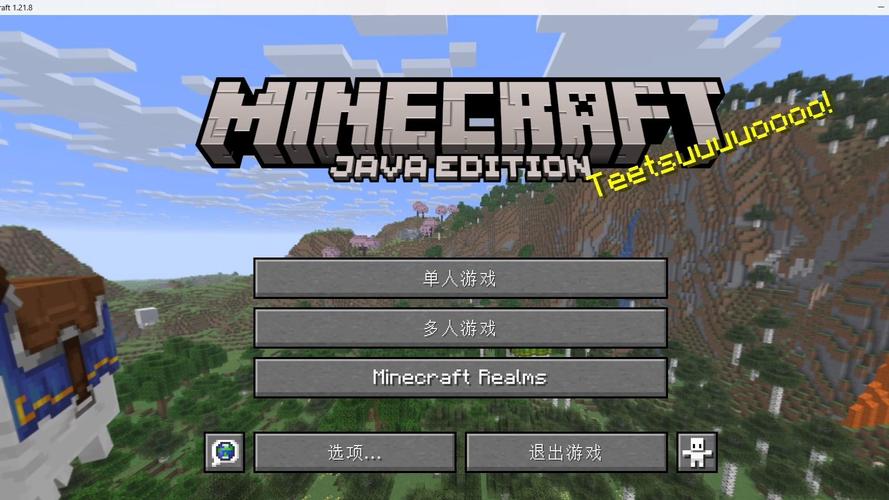
《我的世界》电脑版最核心、最经典的版本是 Java版,这也是玩家们通常所说的“电脑版”,它支持最丰富的模组、服务器和自定义内容。
(图片来源网络,侵删)
-
访问官方网站
- 打开浏览器,进入《我的世界》官方下载页面: https://www.minecraft.net/zh-hans/download/java
-
登录你的Mojang/Microsoft账户
- 点击页面上的 “登录” 按钮。
- 你需要一个 Mojang或Microsoft账户,如果你没有,可以点击 “注册” 免费创建一个,这个账户是你购买和登录游戏的基础。
-
下载启动器
- 登录后,页面会自动检测你的操作系统(Windows, macOS, Linux)。
- 点击 “下载 Minecraft.exe” (Windows) 或 “下载 Minecraft.dmg” (macOS) 按钮。
- 如果下载没有自动开始,你也可以手动点击下方的 “手动下载” 链接。
第二步:安装《我的世界》
下载完成后,根据你的操作系统进行安装。
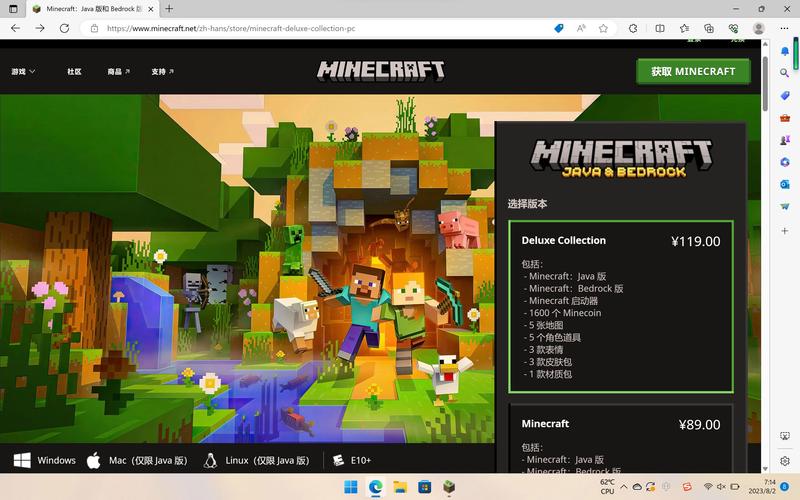
(图片来源网络,侵删)
对于 Windows 用户
- 找到你下载的
MinecraftInstaller.exe文件,通常在“下载”文件夹中。 - 双击运行该文件。
- 你可能会看到Windows的“用户账户控制”提示,询问你是否允许此应用进行更改,点击 “是”。
- 安装程序会引导你完成安装,你可以选择安装路径,但通常使用默认路径即可。
- 勾选 “为所有用户安装 Minecraft” 可以让电脑上的所有用户都能访问游戏。
- 点击 “下一步”,然后点击 “完成”,启动器会自动启动。
对于 macOS 用户
- 找到你下载的
Minecraft.dmg文件。 - 双击打开它,会弹出一个窗口,里面有一个Minecraft图标。
- 将这个Minecraft图标 拖拽 到你“应用程序”文件夹中。
- 安装完成后,你可以在“启动台”或“应用程序”文件夹中找到并启动《我的世界》。
第三步:首次启动与登录
安装完成后,启动游戏并登录你的账户。
-
启动游戏
- 在Windows上,你可以从开始菜单找到并启动《我的世界》。
- 在macOS上,从“启动台”或“应用程序”文件夹启动。
-
登录账户
- 启动器会自动打开,在登录界面,输入你的 Mojang/Microsoft账户 和 密码。
- 如果开启了双重验证(2FA),你需要输入手机上收到的验证码。
-
启动游戏
 (图片来源网络,侵删)
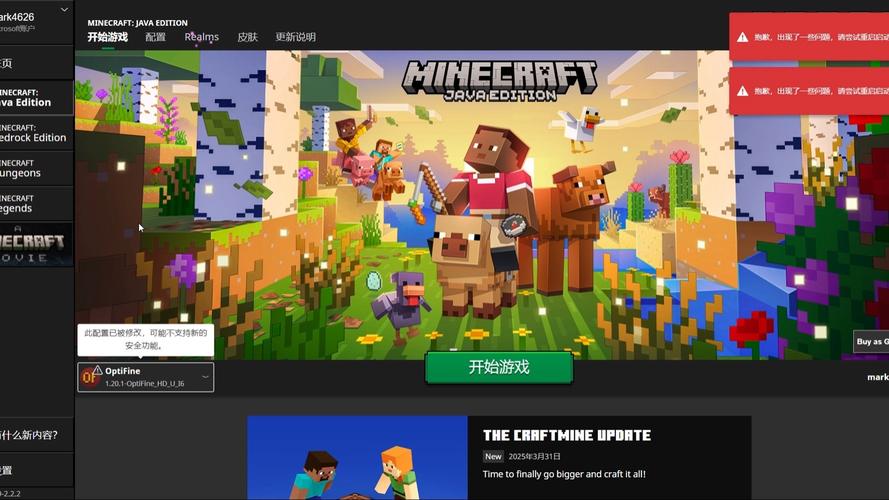
- 登录成功后,你会看到Minecraft的启动界面。
- 点击 “游戏” 选项卡。
- 在左侧列表中,你会看到一个名为 “Minecraft” 的版本,这就是你刚刚安装的Java版。
- 选中它,然后点击右侧的 “PLAY” 按钮即可进入游戏。
重要提示与常见问题
关于版本:Java版 vs. 基岩版
在下载时,你可能会看到 基岩版 的选项,请务必区分清楚:
-
Java版 (推荐用于电脑玩家)
- 优点:模组支持最强大、最丰富;性能优化更好(尤其是高端配置);红石电路逻辑更复杂;是原版服务器和PVP的主流选择。
- 缺点:对电脑配置要求相对高一些;在非正版系统上可能运行不佳。
- 如何区分:通过官方启动器安装的就是Java版。
-
基岩版
- 优点:可以和手机、Xbox、Switch等平台玩家联机;操作更简化;商店购买皮肤和包更方便。
- 缺点:模组支持远不如Java版;性能和红石逻辑有局限。
- 如何区分:通常通过Microsoft Store或Epic Games Store购买和安装。
本指南全程针对Java版,这是最经典、最推荐的电脑版。
电脑配置要求
-
最低配置:
- 操作系统: Windows 7 (64位) 或更高
- CPU: Core i3-3210 或 AMD A8-7600
- 内存: 4 GB RAM
- 显卡: GeForce 400 系列 或 AMD Radeon HD 7000 系列
- 硬盘空间: 至少 1 GB 可用空间
- Java 8 (64位)
-
推荐配置:
- 操作系统: Windows 10 (64位)
- CPU: Core i5-4690 或 AMD A10-7800
- 内存: 8 GB RAM
- 显卡: GeForce 700 系列 或 AMD Radeon Rx 200 系列
- 硬盘空间: SSD固态硬盘,至少 2 GB 可用空间
- Java 8 (64位)
如果你的电脑配置较低,可以尝试在启动器设置中调低游戏内的渲染距离和视距。
关于Java (Java Runtime Environment - JRE)
Java版《我的世界》需要Java环境才能运行,现在的官方启动器通常会 自动为你安装并管理正确版本的Java,你无需手动下载,如果你遇到问题,可以检查启动器设置,确保它选择了正确的Java路径。
游戏启动后黑屏/闪退怎么办?
这是常见问题,通常由显卡驱动、Java版本或内存不足导致。
- 更新显卡驱动:访问NVIDIA、AMD或Intel的官网,下载并安装最新的显卡驱动。
- 在启动器中分配更多内存:
- 在启动器界面,点击左下角的 “安装”。
- 找到你的游戏版本,点击旁边的 “更多” -> “编辑”。
- 在“JVM arguments”一栏,找到
-Xmx2G(这里的2G表示分配2GB内存)。 - 根据你的电脑内存,将其修改为
-Xmx4G(4GB) 或-Xmx6G(6GB)。注意:不要超过你电脑总内存的一半,例如8GB内存最多分配4G。
- 以兼容模式运行:右键点击桌面上的启动器快捷方式,选择“属性”,在“兼容性”选项卡中勾选“以兼容模式运行这个程序”,并选择一个较早的Windows版本(如Windows 8或Windows 7)。
第四步:开始你的方块世界!
成功进入游戏后,你会被传送到一个随机生成的世界,你可以:
- 按 ESC 暂停游戏,进入设置菜单调整画面、声音和控制键。
- 默认移动键是 W, A, S, D。
- 看准一个方块,按住 鼠标左键 破坏它。
- 按住 鼠标右键 放置方块。
- 按 空格键 跳跃,按 Shift 蹲下。
恭喜你!现在你已经成功安装并启动了《我的世界》,快去探索、创造和冒险吧!祝你玩得愉快!


