


删除单条信息
这是最常用的方法,适用于只想删除某条特定的短信。
(图片来源网络,侵删)
- 打开“信息”App:在手机主屏幕上找到绿色的“信息”图标并点击打开。
- 找到目标信息:进入你想要删除的对话窗口,或者直接在信息列表中找到那一条。
- 左滑删除:
- 在对话窗口中,向左滑动你想要删除的那条信息。
- 屏幕左侧会出现两个按钮:“还原” 和 “删除”。
- 点击“删除”:点击红色的“删除”按钮,该条信息就会被永久删除。
快捷方式:你也可以在信息列表界面,向左滑动整个对话,然后点击“删除”,这样会删除整个对话里的所有信息。
删除与某人的整个对话(所有信息)
如果你想清除和某个联系人的所有聊天记录,可以一次性删除整个对话。
- 打开“信息”App。
- 进入对话:在信息列表中,找到你想要清空的那个对话。
- 长按或点击右上角...:
- 方法A(推荐):在对话界面,点击右上角的 按钮。
- 方法B:在对话界面,长按任意一条信息,然后在弹出的菜单中选择“更多”。
- 选择删除:
- 在弹出的菜单中,点击左下角的 “删除” 按钮。
- 系统会弹出确认窗口,显示“删除所有信息”。
- 确认删除:再次点击 “删除信息”,该对话中的所有信息都将被删除。
批量删除多个对话
如果你想一次性删除多个不同的对话,而不是一个对话里的所有信息。
- 打开“信息”App。
- 进入编辑模式:在信息列表界面,点击左上角的 “编辑” 按钮。
- 选择对话:此时每个对话前面会出现一个圆形的圆圈,点击你想要删除的对话前面的圆圈,使其变成蓝色的小对勾。
- 删除选中的对话:选择完所有要删除的对话后,点击右下角的 “删除” 按钮。
- 确认删除:在弹出的确认窗口中点击 “删除信息”,所有选中的对话都会被删除。
清空所有信息(慎用!)
这个操作会删除你手机上所有的短信和对话,且无法恢复,请务必谨慎操作。
(图片来源网络,侵删)
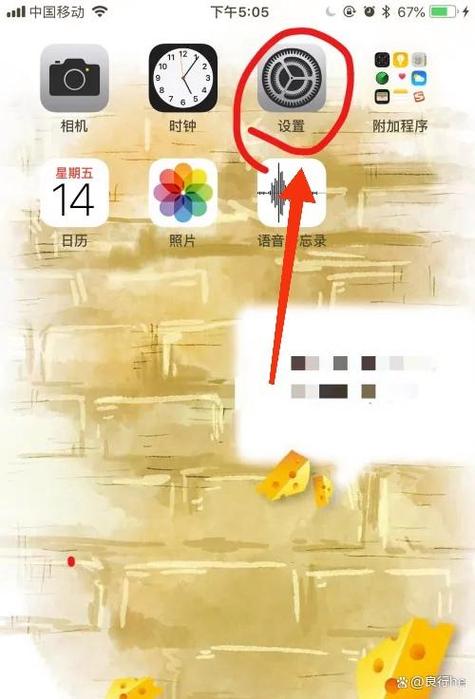
- 打开“设置”App。
- 找到“信息”选项:向下滑动,找到并点击 “信息”。
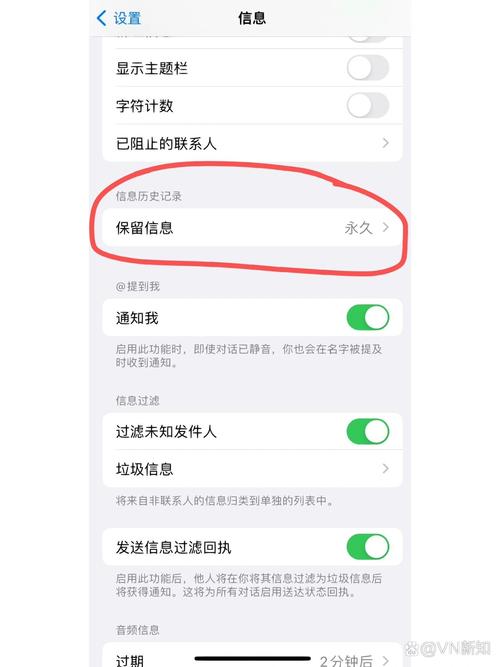
- 进入“保留信息”:在信息设置页面,向下滑动,找到 “保留信息” 这一项。
- 选择“30天”:点击“保留信息”,你会看到几个选项:“30天”、“1年”、“永不”。
- 选择“30天”:选择 “30天”,当你选择这个选项后,系统会立即询问你是否要永久删除所有超过30天的信息。
- 确认删除:点击 “删除” 按钮,系统就会开始清理所有旧的对话记录,新近的信息(30天内)会保留下来。
注意:此操作是单向的,一旦删除,无法通过iPhone的任何功能恢复。
⚠️ 重要注意事项(必读!)
-
关于iCloud同步:
- 如果你开启了 “信息” 设置中的 “用iCloud同步信息” 功能,那么你在iPhone上删除的信息,也会同步删除到你登录了同一个Apple ID的所有其他设备(如iPad、Mac)上。
- 如果你只想删除当前设备上的信息,请先关闭此同步功能:设置 > 信息 > 用iCloud同步信息,然后关闭开关。
-
最近删除”文件夹(垃圾箱):
- 苹果有一个“最近删除”文件夹,类似于电脑的回收站,被删除的信息会先在这里保留一段时间(默认30天)。
- 如何访问:打开“信息”App,点击左上角的 ,然后选择 “最近删除”。
- 如何彻底清空:在“最近删除”文件夹里,你可以选择“删除所有信息”来永久清空,也可以选择“恢复”来把信息放回原来的对话。
- 30天后:超过30天,信息会自动被永久删除,无法恢复。
-
无法恢复:
- 一旦信息从“最近删除”文件夹中被手动删除或因时间过期而自动删除,它就永久消失了,在执行“清空所有信息”等大规模删除操作前,请务必确认你不再需要这些信息。
-
运营商信息:
一些由运营商发送的系统通知(如话费提醒、网络通知)可能无法通过上述方法删除,或者删除后会再次出现。
希望这份详细的指南能帮到你!根据你的需求选择最合适的方法即可。


