


从控制中心快速开启(最常用)
这是最快、最直接的方法,前提是你的“放大镜”功能已经添加到控制中心。
(图片来源网络,侵删)
-
打开“设置”:
- 进入手机的 “设置” App。
-
找到“控制中心”:
- 向下滑动,找到并点击 “控制中心”。
-
添加“放大镜”图标:
- 向下滑动,找到 “放大镜”(图标是一个放大镜的形状)。
- 点击它左侧的 绿色“+” 号,将它添加到下方“包含的控制”列表中。
-
使用放大镜:
 (图片来源网络,侵删)
- 你可以从屏幕右上角向下滑动,打开控制中心。
- 你会看到刚刚添加的 “放大镜” 图标。
- 点击它,屏幕上就会出现一个取景框,手机会自动开启摄像头,你就可以用它来放大观察物体了。
通过“辅助功能”菜单开启(首次设置)
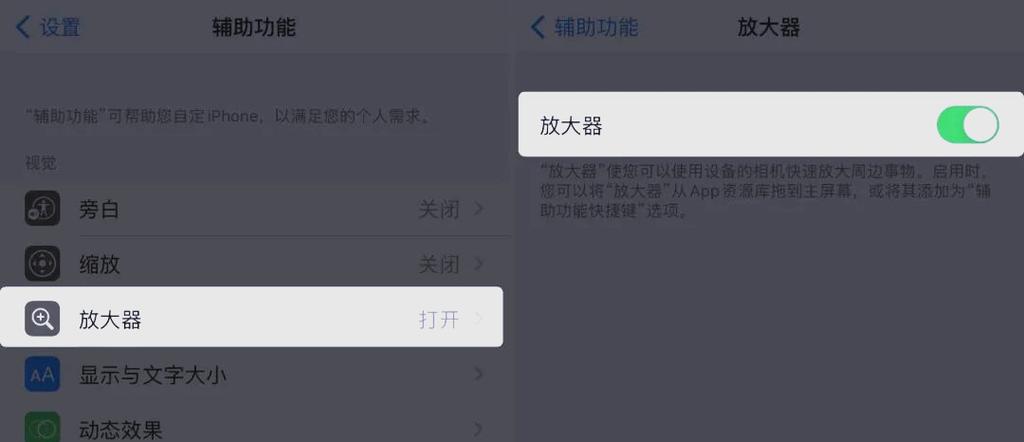
如果你的控制中心里没有“放大镜”图标,或者你想深入了解这个功能的设置,就需要通过“辅助功能”来开启。
-
打开“设置”:
- 进入手机的 “设置” App。
-
进入“辅助功能”:
- 向下滑动,找到并点击 “辅助功能”。
-
选择“放大器”:
- 在“视觉”类别下,找到并点击 “放大器”(Magnifier)。
-
开启“放大器”:
- 点击右上角的 “开启” 开关。
- 系统会提示你是否要将“放大镜”添加到控制中心,选择 “添加” 即可,这样以后就能用方法一快速打开了。
-
调整放大镜设置(可选):
- 在“放大器”设置页面,你可以进行一些个性化调整:
- 滤镜:提供多种颜色滤镜,如“反色”、“灰度”、“低对比度”等,对视力不佳的用户很有帮助。
- 亮度滑块:在放大镜界面外,可以单独调节屏幕亮度,方便在不同光线下使用。
- 缩放级别:可以设置默认的放大倍数。
- 自动缩放:开启后,将手机对准物体可以自动放大。
- 锁定焦点:锁定对焦,避免移动手机时画面总在变化。
- 在“放大器”设置页面,你可以进行一些个性化调整:
如何使用“放大镜”功能?
设置完成后,使用起来非常简单:
- 打开控制中心:从屏幕右上角向下滑动。
- 点击“放大镜”图标:屏幕中央会出现一个取景框。
- 对准物体:将手机摄像头对准你想放大的东西,比如书本上的小字、药盒上的说明、零件上的刻字等。
- 调节放大倍数:
- 在屏幕下方会出现一个圆形的缩放滑块。
- 用手指左右滑动这个滑块,就可以放大或缩小了,最高可以放大到 15倍。
- 拍照:点击右下角的拍照按钮,可以拍下当前放大后的画面。
- 关闭:再次点击屏幕上的“放大镜”图标,或者从屏幕左上角向右滑动,都可以退出放大镜模式。
使用小贴士
- 对焦清晰:如果画面模糊,可以点击屏幕上的物体进行手动对焦。
- 使用滤镜:如果觉得文字看不清,试试“反色”滤镜,黑底白字可能会更清晰。
- 调节亮度:在强光下,可以调高亮度;在暗光下,可以调低亮度并打开闪光灯。
- 隐藏界面:点击屏幕上的“隐藏”按钮,可以暂时隐藏底部的控制条,获得更大的观察区域。
希望这个详细的教程能帮到你!


