


第一步:基础检查(最简单,先从这里开始)
- 重启电脑:这是最经典也最有效的第一步,有时候只是系统出现了一个临时的软件故障,重启就能解决。
- 检查USB设备:
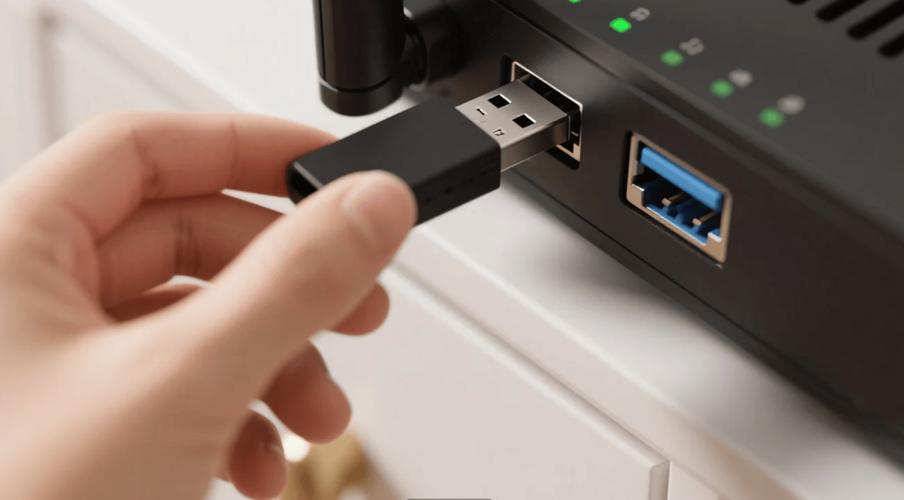
- 换个USB口试试:确保你尝试使用的USB接口是好的,如果电脑有前置和后置USB接口,请都试一下,后置接口通常直接连接到主板,更可靠。
- 换个USB设备试试:确保你的U盘、鼠标等设备本身是好的,可以把这个设备插到另一台电脑上测试。
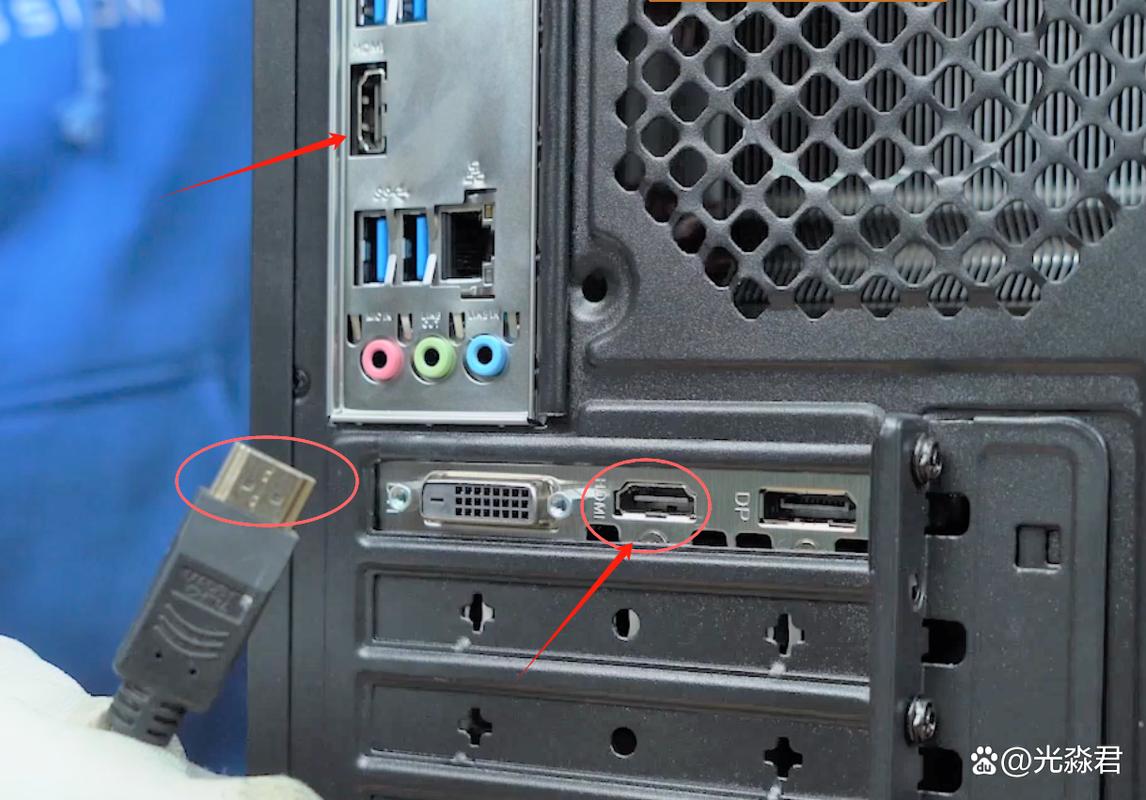
- 检查设备线缆:如果是台式机,检查鼠标、键盘的线缆是否有破损或接触不良。
第二步:系统层面排查(如果重启无效)
如果基础检查后问题依旧,那么很可能是系统或驱动的问题。
(图片来源网络,侵删)
情况A:你的电脑还能进入Windows系统(有鼠标或键盘能用)
-
检查USB服务状态:
- 按
Win + R键,输入services.msc并回车。 - 在服务列表中找到以下两个服务:
Plug and Play(即插即用)Human Interface Device Service(人机接口服务)
- 确保这两个服务的“状态”是“正在运行”,启动类型”是“自动”,如果不是,右键点击选择“启动”或“属性”修改。
- 按
-
卸载并重装USB控制器驱动:
- 右键点击“开始”菜单,选择“设备管理器”。
- 展开“通用串行总线控制器”类别。
- 你会看到很多项目,如“USB Root Hub”、“USB Mass Storage Device”等。
- 右键点击每一个项目,选择“卸载设备”。(如果提示“删除此设备的驱动程序软件”,可以勾选上,然后确定)。
- 卸载所有项目后,重启电脑。 Windows会自动重新安装所有USB控制器驱动,这通常能解决驱动冲突或损坏的问题。
-
运行系统文件检查器:
- 右键点击“开始”菜单,选择“Windows PowerShell (管理员)”或“命令提示符 (管理员)”。
- 输入命令
sfc /scannow并回车。 - 等待扫描完成,它会自动修复损坏的系统文件,完成后重启电脑。
-
检查最近安装的软件或更新:
 (图片来源网络,侵删)
想想最近是否安装了新的软件、驱动程序或系统更新?如果是,尝试在“控制面板” -> “程序和功能”中卸载它们,然后重启电脑看问题是否解决。
情况B:你的电脑完全无法进入系统(所有USB设备失灵)
这种情况比较麻烦,因为你无法使用鼠标和键盘进行操作,你可以尝试以下方法:
-
使用键盘导航:
- 在登录界面,你可以尝试使用键盘的
Tab键和Enter键来切换焦点和登录,虽然不方便,但有时可以进入系统。 - 进入系统后,立即按照上面的“情况A”中的步骤操作。
- 在登录界面,你可以尝试使用键盘的
-
使用系统还原:
 (图片来源网络,侵删)
- 在登录界面,按住
Shift键的同时点击“电源”按钮,然后选择“重启”。 - 电脑会进入一个蓝色的“选择一个选项”界面,依次选择“疑难解答” -> “高级选项” -> “系统还原”。
- 选择一个在USB接口正常工作之前的日期点进行还原,这不会影响你的个人文件,但会卸载那个日期之后安装的程序。
- 在登录界面,按住
-
使用Windows安装盘/U盘进行修复:
- 你需要一个可用的Windows安装U盘。
- 从这个U盘启动电脑,选择“修复计算机” -> “疑难解答” -> “命令提示符”。
- 在命令提示符中,你可以运行
sfc /scannow /offbootdir=C:\ /offwindir=C:\Windows(假设你的系统盘是C盘) 来修复系统文件。
第三步:硬件层面排查(如果软件方法都无效)
如果所有软件方法都试过了,USB接口还是不能用,那么很可能是硬件问题。
-
检查BIOS/UEFI设置:
- 重启电脑,在开机时按特定键(通常是
Del,F2,F10,F12,具体看主板品牌)进入BIOS/UEFI设置界面。 - 在设置中找到“Advanced”(高级)或“Integrated Peripherals”(集成外设)等选项。
- 确保“USB Controller”(USB控制器)或“Legacy USB Support”(传统USB支持)等选项是“Enabled”(启用)状态。
- 保存设置并退出(通常是按F10)。
- 重启电脑,在开机时按特定键(通常是
-
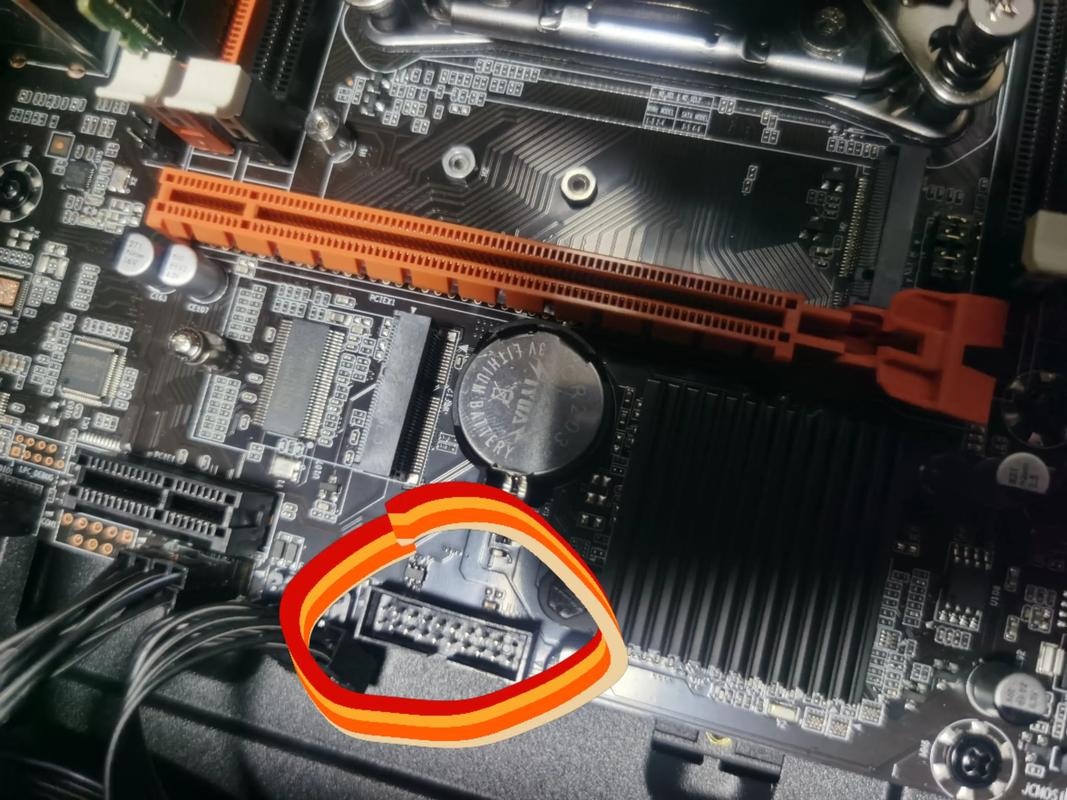
检查主板上的物理连接(针对台式机):
- 断电操作! 拔掉电源线。
- 打开电脑机箱,找到主板。
- 检查机箱前面板的USB线缆是否正确、牢固地连接到了主板的USB针脚上,有时候这些线缆会松动或接错。
- 如果不确定,可以暂时拔掉前置USB线,只使用后置接口,看问题是否解决。
-
检查主板CMOS电池:
- 主板上的纽扣电池(CMOS电池)电量不足或失效,有时会导致BIOS设置错乱,从而影响USB等外设。
- 找到并取下这块电池,等待几分钟(让主板放电),然后重新装回,这会重置BIOS到默认设置。
-
考虑硬件故障:
- 主板问题:最坏的情况是主板的USB控制器部分损坏了,这通常是由于主板老化、供电不稳或静电等原因造成的。
- 电源问题:劣质或老化的电源可能导致供电不足,使USB接口无法正常工作,可以尝试更换一个已知良好的电源测试。
- 操作系统损坏:虽然少见,但系统核心文件严重损坏也可能导致此问题,通常只能通过重装系统来解决。
总结与最终建议
- 优先顺序:重启 -> 换接口/设备 -> 卸载重装驱动 -> 系统文件检查 -> 硬件检查。
- 台式机 vs 笔记本:对于台式机,硬件检查相对容易(如检查前置USB线、电源),对于笔记本,硬件问题通常比较严重,建议联系官方售后或专业维修人员,自己拆机风险较高。
- 终极解决方案:如果以上所有方法都无效,特别是怀疑是主板或电源问题时,最直接的解决方案可能是:
- 重装操作系统:这可以排除99%的软件问题。
- 送修:如果重装系统后问题依旧,那基本可以确定是硬件故障,需要联系电脑品牌官方售后或寻找可靠的电脑维修店进行检测和维修。
希望这些步骤能帮助你解决问题!


