


Windows 系统
Windows 系统本身提供了一些内置的截图快捷键,您也可以通过一些设置来修改它们,或者使用第三方软件来自定义。
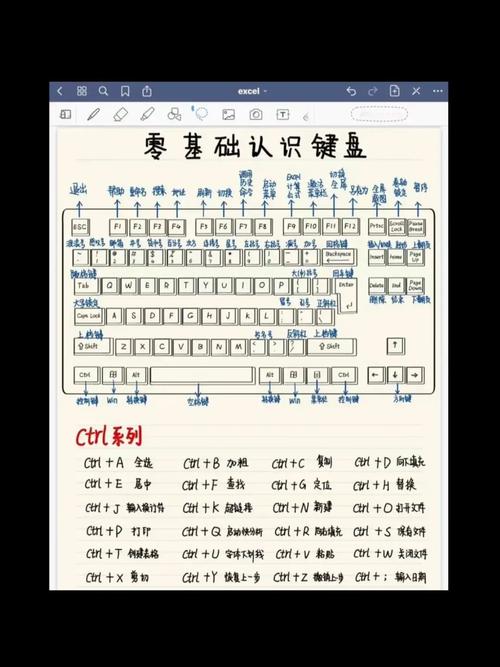
(图片来源网络,侵删)
内置快捷键(无需任何设置)
这些是 Windows 系统自带的,最常用,无需额外设置。
| 快捷键 | 功能描述 | 适用范围 |
|---|---|---|
PrtScn (Print Screen) |
全屏截图到剪贴板 | 按下后,整个屏幕的图像会被复制到剪贴板,您可以粘贴到 Word、画图、微信等任何支持粘贴图片的地方。 |
Win + Shift + S |
区域截图(推荐) | 按下后,屏幕顶部会出现截图工具栏,您可以选择矩形、自由形状、窗口或全屏进行截图,截图会自动保存到剪贴板和默认的“截图”文件夹。 |
Alt + PrtScn |
活动窗口截图到剪贴板 | 只复制当前活动(您正在使用的)窗口的图像到剪贴板。 |
Win + G |
打开游戏栏 | 主要用于游戏,但也可以用于截图和录制,按 Win + G 打开后,点击“捕获”按钮下的相机图标即可截图。 |
如何修改内置快捷键?
Windows 11/10 自带的“截图和草图”工具(Win + Shift + S 调出的那个)可以修改快捷键:
- 按
Win + R打开“运行”对话框,输入snippingtool并回车,打开截图工具。 - 点击右上角的“三个点”菜单,选择“设置”。
- 在“截图、屏幕录制和草图”部分,您可以找到“打开新截图”的选项,点击后面的“更改键盘快捷方式”。
- 在弹出的窗口中,点击“快捷键”列,然后按下您想要设置的新快捷键组合即可。
使用第三方截图软件(功能更强大,高度自定义)
如果您需要更专业的功能,如滚动截长图、标注、云存储、设置更复杂的快捷键等,强烈推荐使用第三方软件。
推荐软件:
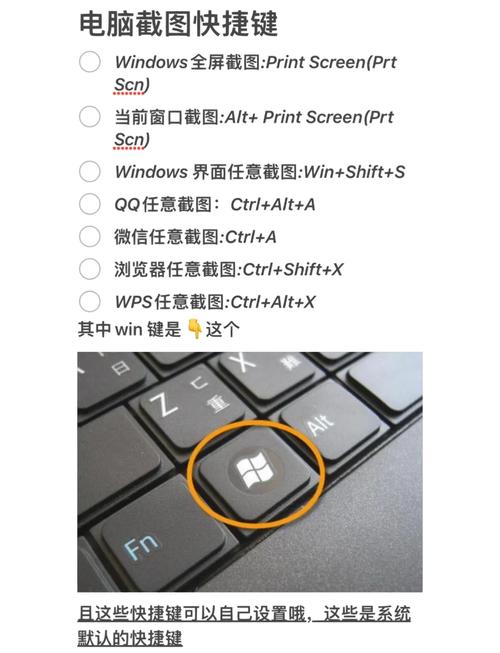
(图片来源网络,侵删)
- Snipaste: 免费、轻量、功能强大,支持截图、贴图、窗口截图等,可以在设置中自由修改所有快捷键。
- ShareX: 免费、开源、功能极其丰富,支持截图、录屏、文件上传、OCR 识别等,快捷键设置非常灵活。
- Lightshot: 简单易用,界面干净,截图后可以快速编辑并分享到网络,快捷键也可自定义。
以 Snipaste 为例设置快捷键:
- 下载并安装 Snipaste。
- 右键点击任务栏右下角的 Snipaste 图标,选择“首选项”。
- 在“快捷键”选项卡中,您可以看到所有功能的默认快捷键。
- 点击您想修改的功能(矩形截图”),然后按下键盘上的新快捷键组合,点击“确定”即可。
macOS 系统
macOS 的截图功能非常强大,快捷键也很直观,默认快捷键如下:
| 快捷键 | 功能描述 |
|---|---|
Command (⌘) + Shift + 3 |
捕获整个屏幕,图片自动保存到桌面。 |
Command (⌘) + Shift + 4 |
捕获所选区域,鼠标会变成十字形,您可以拖动选择区域,图片自动保存到桌面。 |
Command (⌘) + Shift + 5 |
打开截图工具栏 |
Command (⌘) + Shift + 4,然后按 空格键 |
捕获窗口 |
Command (⌘) + Control + Shift + 3 |
捕获整个屏幕到剪贴板 |
Command (⌘) + Control + Shift + 4 |
捕获所选区域到剪贴板 |
如何修改 macOS 的默认快捷键? macOS 系统允许您直接修改截图的默认快捷键和保存位置。
- 点击屏幕左上角的 苹果菜单 。
- 选择 “系统设置” (System Settings)。
- 在侧边栏中,找到并点击 “键盘”。
- 选择 “键盘快捷方式” 选项卡。
- 在左侧列表中,找到并展开 “截屏” (Screenshots)。
- 您可以看到所有截图相关功能的默认快捷键。
捕捉整个屏幕(⌘ + Shift + 3)捕捉所选区域(⌘ + Shift + 4)捕捉窗口(⌘ + Shift + 4,然后按空格键)开始录制(⌘ + Shift + 5中的选项)
- 点击您想修改的快捷键,它会变成一个输入框,然后按下您想要的新快捷键组合即可。
您还可以设置默认保存位置: 在 “系统设置” > “键盘” > “键盘快捷方式” > “截屏” 的下方,您可以找到 “保存位置”,点击下拉菜单可以选择“桌面”、“文稿”、“邮件”、“信息”或“剪贴板”。
总结与建议
| 系统 | 推荐方式 | 优点 | 缺点 |
|---|---|---|---|
| Windows | 内置 (Win + Shift + S) |
无需安装,系统自带,方便快捷 | 功能相对基础,自定义选项有限 |
| 第三方软件 (Snipaste/ShareX) | 功能强大(截长图、标注、OCR等),快捷键完全自定义 | 需要额外安装软件 | |
| macOS | 内置 (⌘ + Shift + 5) |
功能强大且集成度高,无需安装,快捷键可自定义 | 默认快捷键可能需要记忆 |
| 第三方软件 (CleanShot X 等) | 功能更极致(如滚动截长图、云同步、高级标注),界面更美观 | 付费软件(部分)或需要安装 |
给您的建议:
- 普通用户:直接使用系统自带的快捷键即可,完全够用。
- 开发者、设计师或需要频繁截图的用户:强烈推荐安装一个第三方截图软件(如 Windows 上的 Snipaste,macOS 上的 CleanShot X),它能极大地提升您的工作效率。
- 无论哪个系统,花几分钟时间熟悉并自定义您最常用的快捷键,都会让截图这件事变得轻松无比。


