


下面我将分 Windows 系统 和 macOS 系统 两种情况,为你详细介绍如何显示文件后缀名。
(图片来源网络,侵删)
Windows 系统 (Windows 10 / Windows 11)
在 Windows 系统中,操作非常简单,主要是在“文件资源管理器”的“查看”选项卡中进行设置。
最推荐的方法(通过查看选项卡)
- 打开文件资源管理器:随便打开一个文件夹,此电脑”或你的“下载”文件夹。
- 切换到“查看”选项卡:在窗口顶部的菜单栏中,点击“查看”选项卡。
- 勾选“文件扩展名”:在“查看”选项卡下,找到右侧的“显示/隐藏”区域,勾选 “文件扩展名” 这个选项。
效果:完成上述步骤后,你文件夹里所有文件的完整名称(我的文档.txt)都会显示出来,而不是只显示 我的文档。
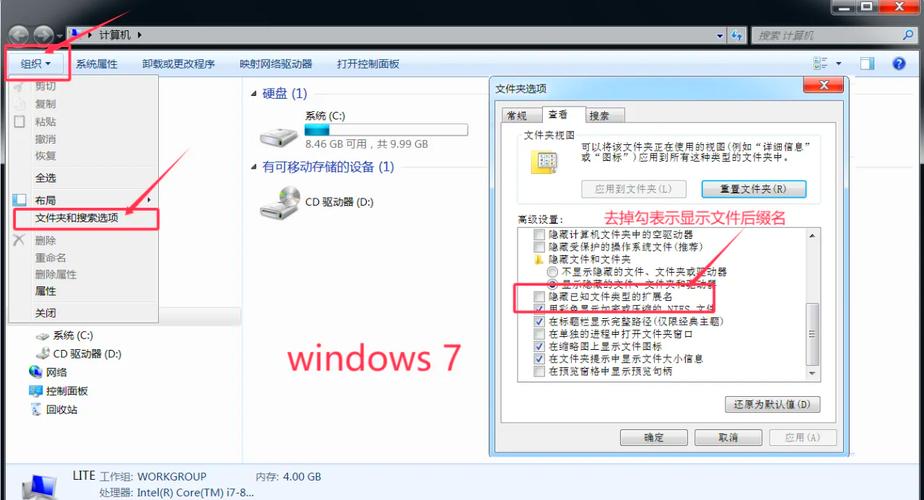
通过文件夹选项(旧版方法,同样有效)
- 打开文件资源管理器,点击顶部的“查看”选项卡。
- 在最左侧,点击 “选项” 按钮(在 Windows 11 中可能叫“选项和更多”,点击后选择“选项”)。
- 这会打开“文件夹选项”对话框,切换到 “查看” 选项卡。
- 在“高级设置”列表中,找到 “隐藏已知文件类型的扩展名” 这一项。
- 取消勾选这一项,然后点击“应用”或“确定”。
macOS 系统 (macOS Big Sur 及更新版本)
在 macOS 系统中,默认情况下是隐藏文件后缀名的,你需要通过“访达”(Finder)的偏好设置来开启它。
- 打开“访达” (Finder):点击屏幕左下角的笑脸图标,或者通过 Dock 栏打开。
- 打开偏好设置:在屏幕顶部的菜单栏中,点击“访达”,然后选择下拉菜单中的 “设置...” (Settings...) 或 “偏好设置...” (Preferences...)。
- 切换到“高级”选项卡:在弹出的设置窗口中,点击 “高级” (Advanced) 选项卡。
- 勾选“显示所有文件扩展名”:在列表中找到 “显示所有文件扩展名” (Show all filename extensions) 这一选项,并勾选它。
- 关闭设置窗口:设置会自动保存,关闭窗口即可。
效果:设置完成后,macOS 中所有文件的扩展名(度假照片.jpg)都会显示出来。

(图片来源网络,侵删)
为什么显示文件后缀名很重要?
显示文件后缀名不仅仅是为了方便,更重要的是出于 安全考虑。
- 识别文件类型:你可以一眼看出一个文件是文档(
.docx,.pdf)、图片(.jpg,.png)还是程序(.exe,.app)。 - 防范恶意软件:这是最关键的一点,黑客经常会将病毒或木马程序伪装成图片或文档,
假期照片.jpg.exe:如果隐藏了后缀名,它只会显示为假期照片.jpg,你会误以为是一张安全的图片而去点击它,但实际上它是一个可执行的.exe程序。发票.pdf.scr:同样,隐藏后缀名后会显示为发票.pdf,但实际是一个屏幕保护程序(.scr),可能包含恶意代码。
- 避免误操作:当你需要修改文件类型时(例如把
.txt改成.csv),显示后缀名是进行操作的前提。
| 系统 | 操作路径 | 关键步骤 |
|---|---|---|
| Windows | 文件资源管理器 → 查看 选项卡 | 勾选 “文件扩展名” |
| macOS | 访达 → 设置 → 高级 选项卡 | 勾选 “显示所有文件扩展名” |
希望这个详细的教程能帮到你!显示文件后缀名是一个一劳永逸的好习惯,强烈建议你立即设置。

(图片来源网络,侵删)


