


这是一个非常好的问题,也是很多电脑用户升级时会有的疑问。
(图片来源网络,侵删)
简单直接的回答是:不可以随便加。
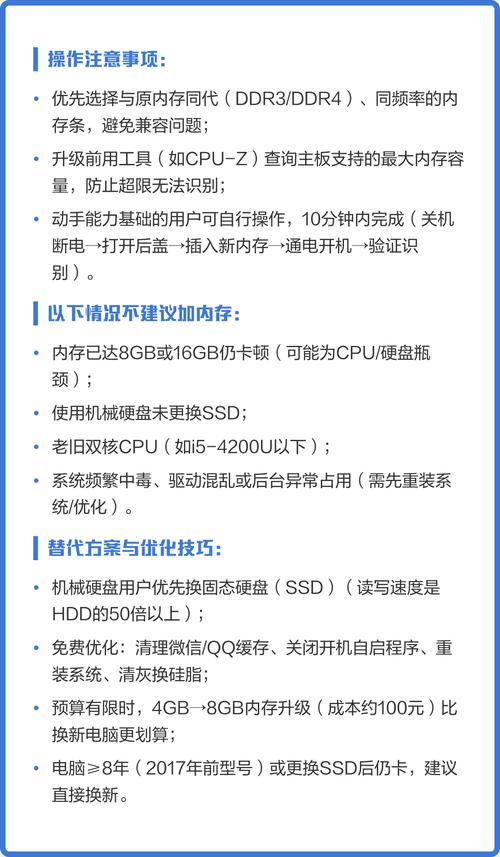
电脑内存条的添加是一个有技术要求的过程,不能像买零食一样随便买一根插上就行,如果选错或插错,轻则无法开机、无法被识别,重则可能损坏硬件或导致系统不稳定。
下面我将详细解释为什么不能随便加,以及如何正确地添加内存条。
为什么不能随便加?
兼容性是最大的问题
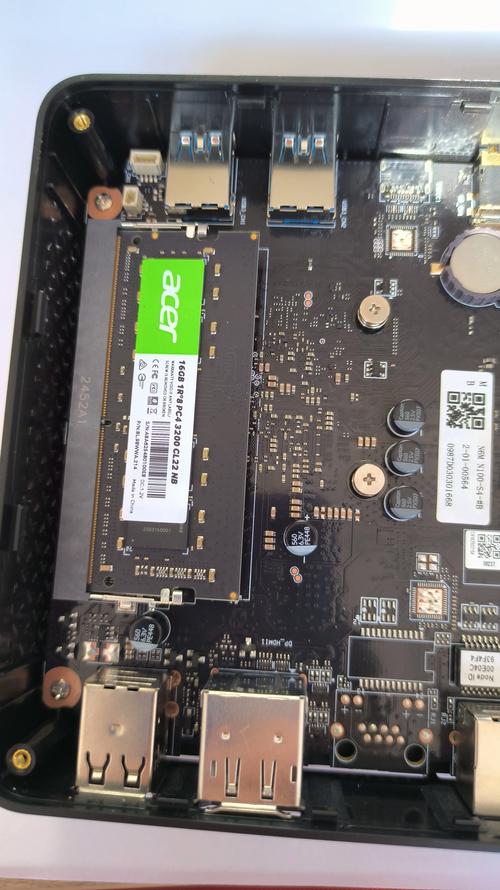
这是最核心、最常见的问题,兼容性主要体现在以下几个方面:
(图片来源网络,侵删)
-
物理接口类型:
- 台式机: 主要有 DDR3、DDR4、DDR5 三种,这三种插槽和金手指(金色的接触部分)的防呆口位置都不同,物理上就无法插进不对应的插槽,比如DDR4条插不进DDR3的主板。
- 笔记本: 同样有DDR3、DDR4、DDR5之分,而且笔记本内存条通常比台式机更短,两者不通用。
-
代数必须匹配:
你的主板支持什么代数的内存,就必须买什么代数的,如果你的主板只支持DDR4,你就绝对不能买DDR3或DDR5的内存条,否则无法使用。
-
主板和CPU支持的频率:
- 内存条有自己的工作频率,DDR4-3200, DDR4-3600 等,这个频率越高,速度越快。
- 你的主板和CPU能支持的最高频率是有限的,主板和CPU只支持最高2666MHz,你插了一根3200MHz的内存条,那么内存条会自动降频到2666MHz运行,这并没有问题,但如果你追求性能,就浪费了内存条的潜力。
- 注意: AMD和Intel的CPU对内存频率的支持策略不同,这一点在选择高频内存时需要留意。
-
主板支持的内存容量:
每个主板都有最大支持内存容量的限制,32GB, 64GB, 128GB,如果你主板最大支持32GB,而你插了总共40GB的内存,那么多出来的8GB是无法被识别的。
-
主板支持的内存通道:
- 现在的主板基本都是双通道或四通道,要开启双通道,最好是购买两条完全相同规格的内存条插在对应的插槽上(通常主板说明书上会标明A1/B1或A2/B2等双通道组合)。
- 虽然很多主板支持“不对称双通道”(比如一条8GB和一条16GB),但为了稳定性和最佳性能,推荐使用“套装”内存,即两条由同一厂商、同一型号组成的内存条。
-
电压要求:
不同代数的内存,其标准工作电压不同(如DDR3是1.5V/1.35V,DDR4是1.2V),插错电压可能导致内存无法工作甚至损坏主板。
品牌和颗粒的差异
- 即使是两条频率、容量、时序都相同的内存条,如果一个是金士顿,一个是海盗船,或者一个是海力士颗粒,一个是三星颗粒,混用时也可能因为颗粒特性的差异而产生兼容性问题,导致蓝屏、死机或系统不稳定。
- 最佳实践: 如果是新增内存条,最好尽量选择与原有内存条完全相同品牌、相同型号、相同批次的内存,如果是全新安装,则推荐购买“套装”,即两条捆绑销售的内存,它们经过厂商测试,兼容性最好。
如何正确地为电脑添加内存条?
遵循以下步骤,可以大大增加成功率:
第一步:确认你的电脑支持什么规格(最重要!)
这是所有操作的前提,你有两种方法可以查询:
- 查阅主板说明书: 这是最权威的方法,找到内存支持部分,上面会明确写出支持的内存类型(DDR3/DDR4/DDR5)、最大容量、最大频率和内存通道模式。
- 使用软件检测工具:
- CPU-Z: 这是一款免费强大的工具,下载安装后,打开它。
- 在 “内存” 选项卡下,你可以看到当前安装的内存类型、频率、大小、通道数和时序。
- 在 “SPD” 选项卡下,你可以看到主板插槽上每个内存条的具体信息,包括厂商、型号、支持的频率等。
- 鲁大师、驱动精灵等: 这些国产工具也能提供基本的硬件信息,但信息的准确性和详细程度可能不如CPU-Z。
- CPU-Z: 这是一款免费强大的工具,下载安装后,打开它。
第二步:购买合适的内存条
根据第一步获取的信息去购买:
- 类型: 买对DDR3/DDR4/DDR5。
- 容量: 计算好你需要的总容量,不要超过主板上限。
- 频率: 购买主板和CPU支持的最高频率,这样性能最好。
- 数量: 如果是双通道,建议一次买两条(例如2x8GB=16GB),而不是一条(1x16GB)。
- 品牌和套装: 新增时尽量买和原来一样的;全新安装时优先考虑“套装”。
第三步:安装内存条
- 关机断电: 一定要将电脑完全关机,并拔掉电源线。
- 打开机箱: 找到主板上的内存插槽(通常有2-4个,颜色区分)。
- 打开插槽卡扣: 内存条两端各有一个白色的卡扣,向外掰开。
- 对准防呆口: 拿起新内存条,仔细看金手指中间有一个凸起的防呆口,主板的内存插槽里也有一个对应的凸起的塑料块。必须对准才能插入。
- 垂直用力插入: 将内存条对准插槽,垂直向下用力,直到两端的卡扣自动“咔哒”一声扣紧,确保内存条完全插入,表面与插槽齐平。
- 安装后盖并连接电源: 盖上机箱侧盖,连接好电源线。
第四步:开机测试
- 开机: 启动电脑。
- 进入BIOS/UEFI: 开机时通常按
Del,F2,F10等键(具体看开机画面提示)进入BIOS设置界面。 - 检查内存容量: 在BIOS的“系统信息”或“高级”等选项里,查看内存容量是否正确识别,你加了8GB,如果原来有8GB,这里应该显示16GB。
- 进入操作系统: 成功进入Windows后,可以右键点击“此电脑” -> “属性”,或者在任务管理器的“性能”选项卡中查看内存容量和速度是否正确。
- 压力测试(可选但推荐): 使用 MemTest86 等工具对内存进行几小时的测试,以检查是否存在稳定性问题。
| 能不能随便加? | 不能 |
|---|---|
| 核心原因 | 兼容性问题,包括类型、频率、容量、通道、电压等。 |
| 正确做法 | 查: 用CPU-Z或主板说明书,确认当前内存规格和主板支持的上限。 买: 根据确认的信息,购买完全兼容的内存条,优先选择套装或与原内存同型号。 装: 对准防呆口,垂直插入,确保卡扣扣紧。 测: 进入BIOS和系统确认容量,并进行压力测试。 |
只要遵循以上步骤,谨慎选择,添加内存条就是一件非常简单且能有效提升电脑性能的事情。


