


使用iPhone/iPad自带功能(最简单、最推荐)
这是最直接、无需安装任何额外应用的方法,特别适合备忘录内容不是特别长的情况。
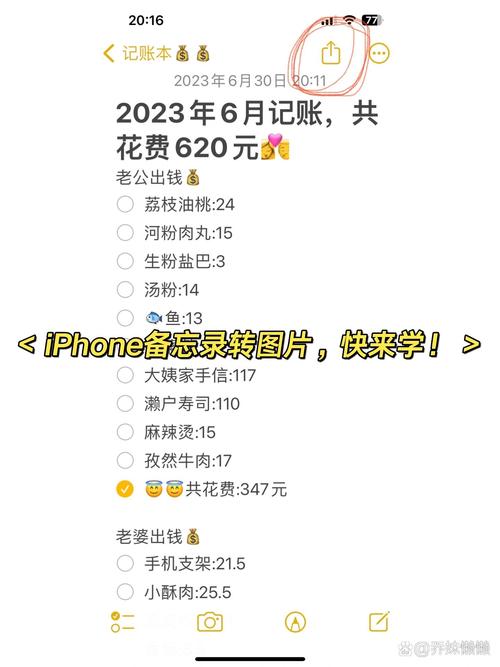
(图片来源网络,侵删)
操作步骤:
-
打开并滚动备忘录:
- 在你的 iPhone 或 iPad 上打开需要转换的备忘录。
- 滚动到你想要截图的最顶端。
-
连续截屏:
- 同时按下 侧边按钮(电源键)+ 音量上键(对于 iPhone X 及更新机型)。
- 或者,同时按下 Home 键 + 侧边按钮/电源键(对于 iPhone 8 及更早机型)。
- 快速连续截屏多次,每次截屏后,屏幕左上角会出现一个缩略图预览,点击它可以进入编辑界面。
-
拼接图片(关键步骤):
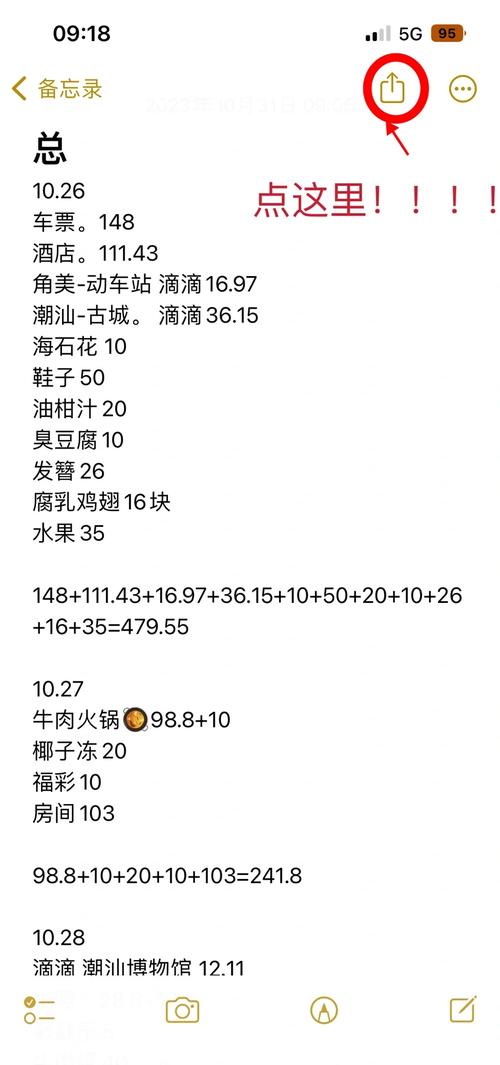 (图片来源网络,侵删)
- 在截屏编辑界面,你会看到左侧有所有刚刚截取的图片缩略图。
- 点击最上方的一个缩略图,然后点击下方的 “选择” 按钮。
- 现在你可以勾选所有你想拼接的截图,系统会自动帮你按顺序排列。
- 勾选完成后,点击右下角的 “合并” 按钮。
-
保存长图:
- 合并后,你就得到了一张完整的备忘录长图。
- 点击左下角的 “完成”,然后选择 “存储到照片”。
- 这样,这张长图就成功保存到你的相册里了。
优点:
- 无需安装任何应用,系统自带功能。
- 操作简单直观。
缺点:
- 如果备忘录非常长,需要连续截屏很多次,操作稍显繁琐。
- 无法截取到最顶端的标题栏(因为滚动时标题栏会隐藏)。
使用第三方App(功能更强大,适合长文)
很长,或者你想要更专业的功能(比如一键导出、去除状态栏等),使用第三方 App 是更好的选择。
推荐 App:LongShot - 长截图
这是一个专门为制作长截图而设计的 App,非常受欢迎,操作也很简单。
操作步骤:
-
下载并安装 LongShot:
- 在 App Store 搜索 “LongShot” 或 “长截图”,下载并安装。
-
授权访问:
- 首次打开时,App 会请求访问你的“屏幕录制”权限,请务必允许,这是它能自动滚动截图的核心功能。
- 可能还需要请求访问“照片”权限,用于保存截图。
-
开始制作长图:
- 打开 LongShot,点击主界面的 “开始” 或 按钮。
- 选择 “滚动截图” (Scrolling Screenshot)。
-
选择备忘录并滚动:
- App 会自动跳转到你的屏幕,打开你想要转换的备忘录。
- 将备忘录滚动到最顶端,然后点击屏幕上出现的 “开始滚动” 按钮(通常是一个向下的箭头图标)。
- LongShot 会自动、平稳地向下滚动并截取整个页面,直到你手动点击停止或到达底部。
-
预览和保存:
- 滚动停止后,App 会自动将所有片段拼接成一张完整的长图,并提供预览。
- 你可以在预览界面进行裁剪、添加说明等简单编辑。
- 满意后,点击右上角的 “保存” 或 “导出”,图片就会自动保存到你的相册。
其他备选 App:
- Picsew - 拼图:功能非常强大的图片拼接工具,除了滚动截图,还能拼接多张普通截图,功能更全面。
- Tailor - 自动裁剪拼接:也是一款优秀的长截图 App,操作类似。
优点:
- 一键完成:对于超长备忘录,自动滚动功能非常省力。
- 效果完美:可以完整截取包括标题在内的所有内容,没有拼接缝隙。
- 功能多样:通常还包含编辑、标注等功能。
缺点:
- 需要额外安装一个 App。
- 需要授权屏幕录制权限,部分用户可能会对此有顾虑。
重要提示与技巧
-
截屏”功能的局限性:
- 无法截取顶部标题栏:当你滚动备忘录时,顶部的“备忘录”标题栏和搜索框会消失,使用方法一截图时,你无法得到包含标题栏的图片。
- 无法截取底部工具栏:同样,底部的工具栏(如加粗、斜体等图标)在滚动时也会隐藏。
-
如何获得包含标题栏的完整截图?
- 方法一(推荐):在备忘录界面不要滚动,直接截一次屏,得到包含标题栏的顶部图。
- 再使用 方法一(连续截屏) 或 方法二(LongShot) 截取正文内容。
- 将这两张图片在相册中拼接起来,或者使用图片编辑 App(如“照片”自带的编辑功能)将它们合并成一张图。
-
格式与清晰度:
- 截图会保留备忘录中的文字、图片、手写内容等所有元素,清晰度取决于你的屏幕分辨率。
- 导出的图片格式为 PNG,质量很高。
| 特性 | 系统自带截屏 | 第三方 App (如 LongShot) |
|---|---|---|
| 优点 | 无需安装App,简单直接 | 一键完成长截图,效果完美,功能强大 |
| 缺点 | 长文操作繁琐,无法截取标题栏 | 需要安装App,需授权屏幕录制 |
| 适用场景 | 短备忘录,临时需要 | 长文章,专业需求,追求完美效果 |
对于绝大多数用户来说,如果备忘录不长,直接用方法一最快;如果备忘录很长或者你想要一张包含标题栏的完美长图,强烈推荐使用方法二。


