


USB 数据线连接(最直接、最常用)
这是最传统也最可靠的方法,适用于所有智能手机,主要用于文件传输和充电。
(图片来源网络,侵删)
操作步骤:
-
准备工具:
- 一根原装或质量良好的数据线(USB-A 转 Lightning 或 USB-C)。
- 一台电脑(Windows 或 macOS)。
-
连接手机与电脑:
将数据线的一端插入手机的充电口,另一端插入电脑的 USB 端口。
-
在手机上选择连接模式(关键步骤):
 (图片来源网络,侵删)
-
连接后,手机屏幕上通常会弹出一个通知栏,提示“为这台充电”或“正在通过 USB 充电”。
-
下拉通知栏,找到这条 USB 连接的通知。
-
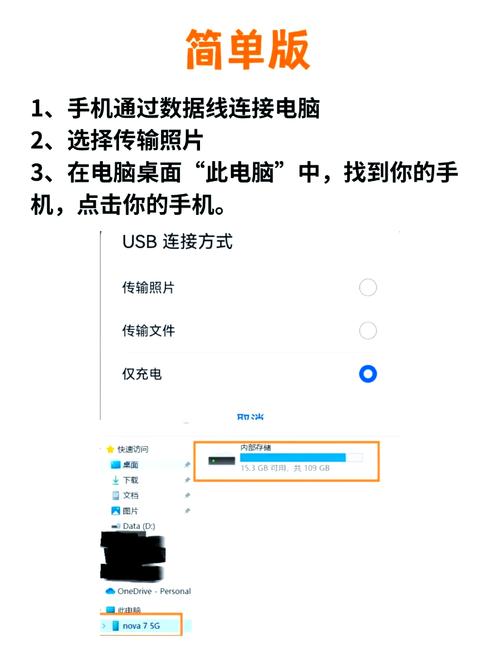
点击该通知,会弹出一个对话框,让你选择连接模式,通常有以下几种选项:
- 仅充电: 只给手机充电,电脑无法访问手机文件。
- 传输文件 (MTP - Media Transfer Protocol): 这是最常用的选项,允许你像使用 U 盘一样,在电脑上访问手机内部的存储空间,进行文件的复制、粘贴、删除等操作。
- 传输照片 (PTP - Picture Transfer Protocol): 主要用于传输照片和视频,某些相机或专业设备会使用此模式。
- 传输音频 (USB Audio): 将手机作为电脑的音频输入/输出设备。
- 共享网络连接: 让电脑通过手机的网络(如 4G/5G)上网。
-
请务必选择“传输文件 (MTP)”模式。
 (图片来源网络,侵删)
-
-
在电脑上访问手机文件:
- 对于 Windows 用户:
- 打开“此电脑”(This PC),你会看到一个以你手机型号命名的新驱动器。
- 双击打开,就可以像操作文件夹一样,访问手机内部的“内部存储空间”或“SD 卡”。
- 对于 macOS 用户:
- 打开“访达”(Finder)。
- 在侧边栏的“位置”下,找到你的手机设备并点击。
- 你会看到手机的内部存储分区,可以直接拖拽文件进行传输。
- 对于 Windows 用户:
优点:
- 速度快,尤其是 USB 3.0 及以上接口。
- 操作简单,无需额外软件。
- 可以访问手机内部的几乎所有文件。
缺点:
- 必须使用数据线,有一定物理限制。
- 部分安卓手机(尤其是国产定制系统如 MIUI、EMUI)需要手动开启“USB 调试”或“文件传输”模式,否则可能无法识别。
通过 Wi-Fi 无线传输(无需数据线)
如果你不想插拔数据线,或者想无线管理文件,Wi-Fi 传输是很好的选择。
常用工具:
-
第三方 App(推荐):
- AirDroid: 功能非常强大的工具,你需要在手机和电脑上都安装其客户端,安装后,在手机 App 上扫码即可连接电脑,实现文件传输、远程控制手机、收发短信、查看通知等。
- Snapdrop: 一个开源的网页版工具,手机和电脑都打开
snapdrop.net这个网站,连接到同一 Wi-Fi 下,设备之间会自动发现,直接拖拽或点击文件即可传输,非常简洁。
-
系统自带功能(部分手机支持):
- 苹果 (iOS): 使用 “隔空投送” (AirDrop),在手机和电脑(Mac)上同时打开 Wi-Fi 和蓝牙,确保两者都在彼此的范围内,在手机上选择要发送的文件,点击“共享”按钮,然后选择电脑的名称即可,Windows 电脑暂不支持接收 AirDrop。
- 三星 (Samsung): 使用 “智能切换” (Smart Switch) 的无线功能,在手机和电脑上安装 Smart Switch 软件,可以通过 Wi-Fi 直接传输文件、联系人等数据。
- 华为/荣耀: 使用 “多屏协同” 功能,部分新款华为/荣耀手机支持,在电脑上安装“华为电脑管家”,通过 NFC 碰撞或扫码即可与手机建立连接,实现文件互传、剪贴板共享等。
优点:
- 无需数据线,更加自由方便。
- AirDroid 等工具功能非常丰富。
缺点:
- 依赖 Wi-Fi 网络,速度受网络质量影响,通常比 USB 慢。
- 设置步骤比 USB 稍微复杂,需要安装软件或开启特定功能。
云存储服务(同步文件)
如果你的目的是在不同设备间同步文件,而不是临时传输,云存储是最好的选择。
常用服务:
- Google Drive / Google Photos (安卓原生)
- iCloud (苹果原生)
- OneDrive (微软)
- 百度网盘 / 阿里云盘 (国内常用)
操作步骤:
- 在手机上安装并登录相应的云服务 App。
- 将需要同步的文件上传到云端。
- 在电脑上访问对应的网站(如 drive.google.com)或安装桌面客户端。
- 下载或直接打开云端文件。
优点:
- 文件自动同步,随时随地访问。
- 适合长期管理和备份文件。
缺点:
- 需要稳定的网络连接。
- 云空间通常有限制,需要付费扩容。
- 不适合一次性传输大量或超大文件。
蓝牙传输(小文件备用)
蓝牙传输速度非常慢,仅适用于传输几 MB 的小文件(如联系人、图片)。
操作步骤:
- 在手机和电脑上分别开启蓝牙,并互相配对。
- 在手机上选择要发送的文件,通过蓝牙分享。
- 在电脑上接收文件。
优点:
- 几乎所有设备都支持。
- 不依赖 Wi-Fi。
缺点:
- 速度极慢,传输一个大文件可能需要很长时间。
- 操作步骤相对繁琐。
总结与建议
| 方法 | 优点 | 缺点 | 适用场景 |
|---|---|---|---|
| USB 数据线 | 速度快、操作简单、最可靠 | 需要数据线、有物理限制 | 首选,日常文件传输、备份、存放大文件 |
| Wi-Fi 无线传输 | 无线、方便、功能多样 | 速度较慢、需安装软件 | 不想用数据线时,或需要远程控制等高级功能 |
| 云存储服务 | 自动同步、跨平台访问 | 依赖网络、空间有限、不适合大文件 | 长期文件管理、多设备同步、备份重要数据 |
| 蓝牙传输 | 无需网络、支持设备广 | 速度极慢 | 仅作为应急手段,传输极小的文件 |
给你的建议:
- 如果只是想把照片、视频、文档等文件从手机拷到电脑: 直接用 USB 数据线,选择“传输文件”模式,这是最快、最简单的方法。
- 如果你希望摆脱数据线的束缚,方便地在手机和电脑之间传文件: 安装一个 AirDroid,可以满足大部分无线传输需求。
- 如果你需要在手机、电脑、平板等多个设备上随时访问同一份文件: 使用 iCloud 或 Google Drive 等云服务进行同步。


