


这是一个非常好的问题!选择一款好的电脑文件管理软件,可以极大地提升你的工作和学习效率,市面上这类软件非常多,功能各异,没有绝对的“最好”,只有“最适合你”。

(图片来源网络,侵删)
我将从不同用户需求出发,为你分类推荐几款顶级的文件管理软件,并附上详细的对比,帮助你做出选择。
主流选择:功能全面,适合绝大多数用户
这类软件是大多数人的首选,它们在免费、功能、易用性之间取得了很好的平衡。
FreeCommander (Windows)
一句话总结:免费版的“Total Commander”,轻量高效,功能强大。
- 优点:
- 完全免费: 无任何广告和功能限制。
- 双窗口界面: 这是文件管理效率的“核武器”,可以同时浏览和操作两个文件夹,复制、移动、对比文件极其方便。
- 功能丰富: 内置文件压缩/解压、FTP客户端、文件分割合并、批量重命名、图片预览等。
- 轻量快速: 软件体积小,启动快,对系统资源占用低。
- 缺点:
- 界面相对传统,不如现代软件美观。
- 对于初次接触双窗口的用户,需要一点学习成本。
- 适合人群: Windows用户,追求效率、喜欢双窗口操作、需要大量文件管理任务的用户。
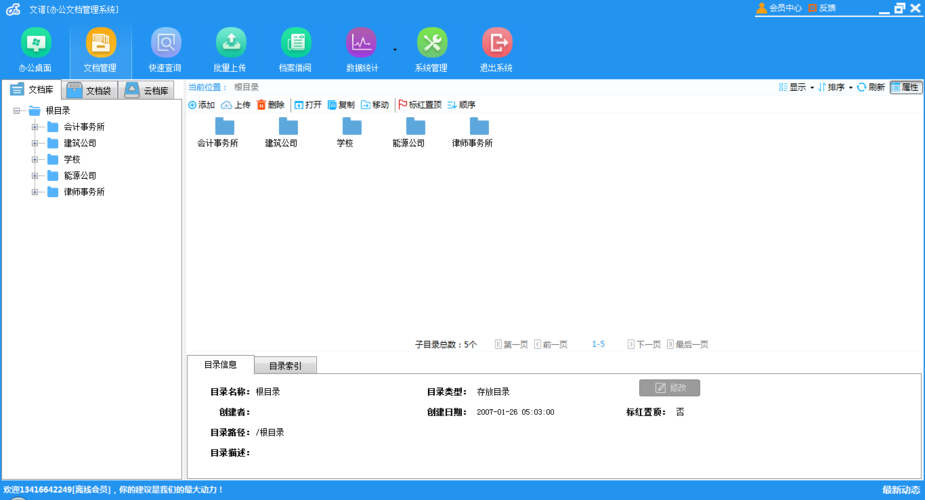
XYplorer (Windows)
一句话总结:功能极其强大的“瑞士军刀”,高度可定制。
(图片来源网络,侵删)
- 优点:
- 功能天花板: 支持标签页、脚本自动化、强大的搜索、文件颜色标记、自定义命令按钮等,几乎能满足你能想到的所有高级需求。
- 便携版: 无需安装,拷贝到U盘就能用,非常方便。
- 界面美观现代: 可以自定义皮肤和布局,颜值很高。
- 缺点:
- 付费软件: 有30天试用期,之后需要购买许可证(但价格相对合理)。
- 功能过于强大,学习曲线较陡,可能对新手不友好。
- 适合人群: 高级用户、程序员、需要高度自动化和定制化工作流的用户。
Path Finder (macOS)
一句话总结:macOS下的“Finder”终极替代品,功能远超系统自带。
- 优点:
- 双窗口/多标签: 同样支持双窗口操作,这是macOS原生Finder所没有的。
- 标签系统: 可以像浏览器一样使用标签页管理多个文件夹。
- 内置强大工具: 集成了终端、Drop Stack(临时文件存放区)、文件预览、压缩等工具。
- 高度可定制: 可以自定义工具栏、快捷键等。
- 缺点:
- 付费软件: 需要从Mac App Store购买。
- 界面风格与Finder差异较大,需要适应。
- 适合人群: 所有觉得macOS自带的Finder不够用的用户,尤其是需要频繁进行文件移动、复制和管理的用户。
现代简约:注重美观和易用性
如果你不喜欢传统文件管理器的复杂界面,追求更现代化的体验,可以看看下面这些。
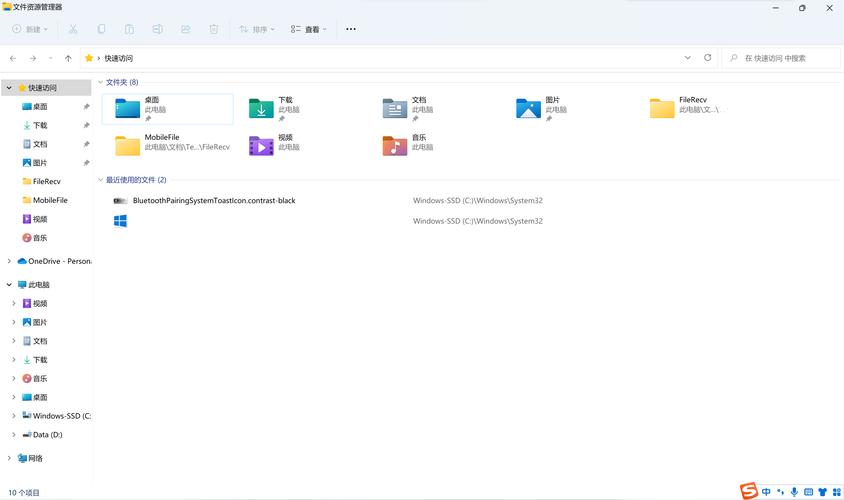
Files (Windows 11)
一句话总结:Windows 11自带的现代化文件管理器,设计简洁。
- 优点:
- 系统原生集成: 无需安装,与系统深度整合,支持深色模式。
- 界面美观: 采用现代设计语言,流畅的动画效果。
- 云服务集成: 方便地访问OneDrive、Google Drive、iCloud等云存储。
- 缺点:
- 功能相对基础,缺少高级功能如双窗口、批量重命名等。
- 性能和稳定性有时不如一些第三方软件。
- 适合人群: Windows 11普通用户,对界面美观有要求,文件管理需求不复杂的用户。
Files by Readdle (iOS/macOS)
一句话总结:苹果生态下的“文件管理之王”,跨平台体验极佳。
(图片来源网络,侵删)
- 优点:
- 跨平台无缝同步: 在iPhone、iPad和Mac之间同步文件非常方便。
- 功能强大: 支持解压/压缩几乎所有格式、PDF标注、扫描文档、播放视频/音频等。
- 集成度高: 可以轻松访问本地文件、云盘(iCloud, Dropbox, Google Drive等)。
- 缺点:
- 付费软件: 虽然有免费版,但很多高级功能需要订阅。
- 适合人群: 苹果全家桶用户,需要在多设备间无缝管理文件的用户。
极简主义:回归文件管理的本质
如果你觉得文件管理器太复杂,只想快速找到和打开文件,那么这类工具是你的菜。
Everything (Windows)
一句话总结:基于文件名的“瞬间搜索”神器,快到不可思议。
- 优点:
- 速度极快: 安装后即建立索引,搜索文件是“瞬间”完成,毫秒级响应。
- 资源占用极低: 后台运行几乎不消耗CPU和内存。
- 简洁纯粹: 界面极简,只有一个搜索框,专注搜索。
- 缺点:
- 仅支持按文件名搜索: 无法搜索文件内容。
- 不是传统意义上的“管理器”,不提供文件复制、移动等操作(但可以配合使用)。
- 适合人群: 所有Windows用户! 即使你已经有主力文件管理器,也强烈建议安装Everything作为搜索工具。
Alfred (macOS)
一句话总结:macOS下的“Everything + 更多”,是生产力工具,而不仅是文件管理器。
- 优点:
- 强大的文件搜索: 同样可以快速定位文件,并支持更多操作。
- 功能扩展性强: 通过Workflows(工作流)可以无限扩展功能,如计算器、翻译、系统控制等。
- 高度可定制: 快捷键、主题、搜索结果等都可以自定义。
- 缺点:
- 核心功能免费,但Powerpack(高级功能)需要付费。
- 学习成本较高,需要花时间配置才能发挥最大威力。
- 适合人群: 喜欢快捷键、追求极致效率的macOS高级用户。
云端与协同:面向团队和跨设备用户
如果你的工作主要在云端,或者需要频繁与团队协作,那么选择一个强大的云文件管理器至关重要。
坚果云
一句话总结:国内最好用的同步盘,支持“文件历史版本”和“文件秒传”。
- 优点:
- 同步稳定可靠: 国内用户访问速度快,同步体验好。
- 文件历史版本: 可以恢复文件到之前的任意版本,非常安全。
- 增量同步: 只同步修改过的部分,节省流量和时间。
- WebDAV协议: 可以将云盘挂载到本地,像操作本地硬盘一样操作云文件。
- 缺点:
免费版有流量和存储空间限制。
- 适合人群: 需要可靠的个人或小团队文件同步、备份的用户。
pCloud / Dropbox
一句话总结:国际知名的云存储,pCloud有“加密盘”,Dropbox协作生态无敌。
- 优点:
- Dropbox: 文件共享和团队协作功能非常成熟,跨平台体验极佳。
- pCloud: 提供一次性付费买断的“加密盘”选项,安全性更高。
- 缺点:
- 国内访问速度可能不稳定,需要科学上网。
- 免费版空间较小。
- 适合人群: 有海外协作需求、或对数据隐私有极高要求的用户。
总结与对比表格
| 软件名称 | 平台 | 价格 | 核心优势 | 适合人群 |
|---|---|---|---|---|
| FreeCommander | Windows | 免费 | 双窗口、功能全面、轻量 | Windows效率追求者 |
| XYplorer | Windows | 付费 | 功能极强、高度可定制 | 高级用户、程序员 |
| Path Finder | macOS | 付费 | 双窗口、标签系统、工具集成 | macOS用户,Finder不够用 |
| Files (Win11) | Windows | 免费 | 现代化设计、系统整合 | Win11普通用户 |
| Files by Readdle | iOS/macOS | 付费 | 跨平台同步、功能强大 | 苹果全家桶用户 |
| Everything | Windows | 免费 | 搜索速度极致快 | 所有Windows用户必备 |
| Alfred | macOS | 付费/免费 | 快捷搜索、工作流扩展 | macOS效率极客 |
| 坚果云 | 全平台 | 免费/付费 | 同步稳定、文件历史、WebDAV | 个人/小团队同步备份 |
| Dropbox/pCloud | 全平台 | 免费/付费 | 协作生态强大/加密盘选项 | 海外协作、高隐私需求 |
如何选择?给你一个决策流程:
-
你用的是什么系统?
- Windows用户: 从 FreeCommander 开始尝试,如果觉得不够用再考虑 XYplorer。Everything 是必装的辅助工具。
- macOS用户: 如果觉得Finder不够用,直接上 Path Finder,如果你是苹果全家桶用户,Files by Readdle 是管理云文件的利器。Alfred 是提升效率的神器。
-
你的主要需求是什么?
- 日常文件浏览、复制、移动: 系统自带或FreeCommander/Path Finder就足够了。
- 海量文件、频繁操作: 必须用 双窗口(FreeCommander/Path Finder)。
- 快速找到文件: Everything (Windows) 或 Alfred (macOS)。
- 跨设备同步和协作: 坚果云、Dropbox 或 Files by Readdle。
-
你的预算和偏好?
- 想免费: FreeCommander, Everything, 坚果云免费版是首选。
- 不介意付费,追求极致功能: XYplorer, Path Finder值得投资。
- 喜欢现代简约风: Windows 11的Files或Files by Readdle。
希望这份详细的指南能帮助你找到最适合你的文件管理软件!


