


这是一个非常常见的问题,答案取决于您使用的是 Windows 还是 macOS 系统,以及您使用的截图方法。
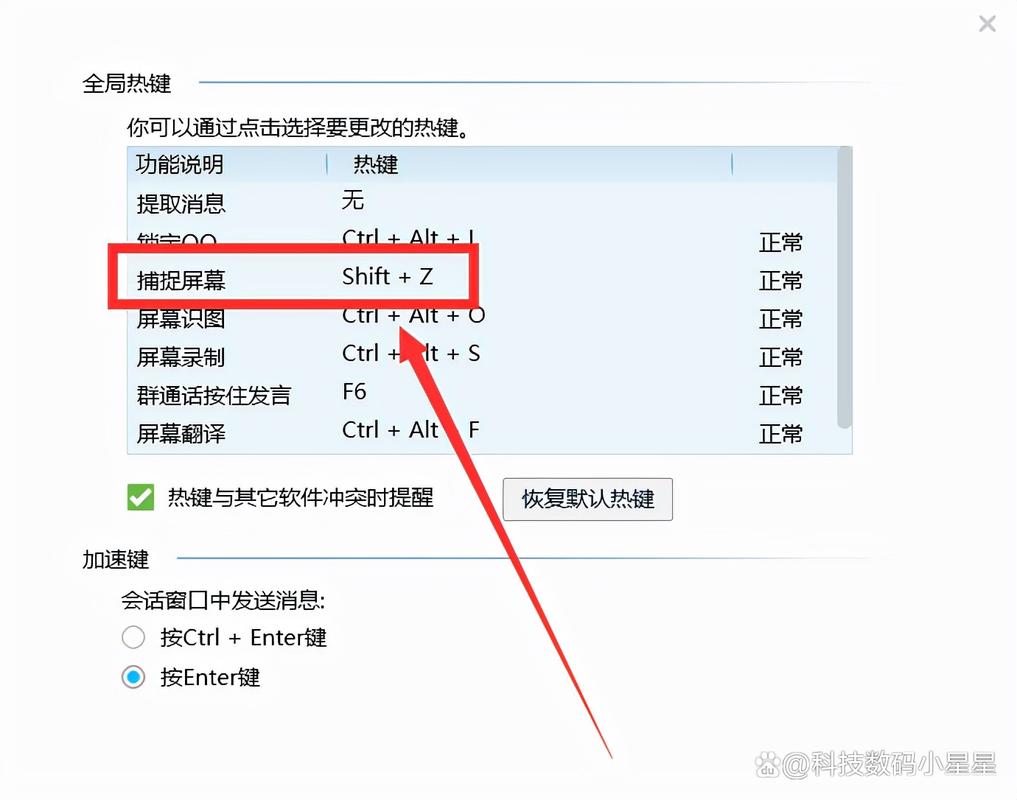
(图片来源网络,侵删)
下面我将为您详细分类说明。
对于 Windows 用户
在 Windows 系统中,截图的位置主要取决于您使用的快捷键。
使用 Win + Shift + S (推荐,Windows 10/11)
这是目前最主流的截图方式,它会调用“截图和草图”工具。
-
默认保存位置: 剪贴板。
 (图片来源网络,侵删)
 -
如何找到图片:
- 按下
Win + Shift + S后,屏幕会变暗,您可以选择截图区域。 - 截图完成后,图片并不会直接保存成一个文件,而是被复制到了剪贴板中。
- 您需要手动打开一个程序(如画图、Word、微信、QQ聊天框等),然后按
Ctrl + V粘贴,图片才会显示出来。 - 如果您想直接保存为文件,请在截图后,点击屏幕右下角出现的通知,找到“截图和草图”的提示,点击它。
- 在弹出的窗口中,点击“文件” -> “另存为”,然后选择您想保存的位置(如桌面、文档等)并命名。
- 按下
-
默认在剪贴板,需要手动粘贴,想保存文件,需通过通知栏进入“截图和草图”工具另存。
使用 PrtScn (Print Screen 键)
这是最传统的方式,功能比较基础。
-
默认保存位置: 剪贴板。
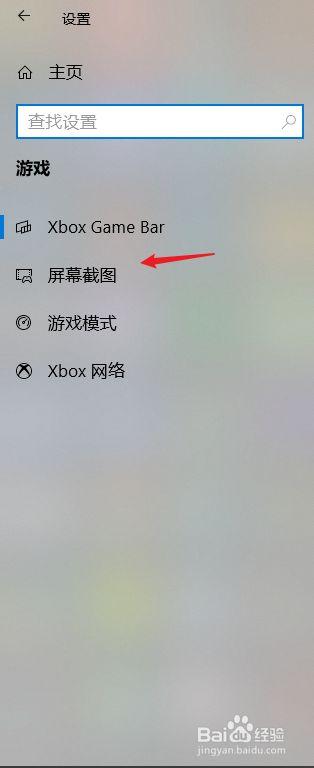 (图片来源网络,侵删)
 -
如何找到图片:
- 按下
PrtScn键,整个屏幕的图像会被复制到剪贴板。 - 和上面一样,您需要打开一个程序(如画图),然后按
Ctrl + V粘贴才能看到图片。 - 注意: 在某些笔记本电脑上,您可能需要同时按
Fn键,即Fn + PrtScn。
- 按下
-
如何直接保存为文件:
- Windows 10/11 用户: 按下
Win + Shift + S是更方便的替代方案。 - 传统方法: 您可以打开“画图”程序,粘贴图片后,再手动“另存为”。
- Windows 10/11 用户: 按下
使用 Win + PrtScn
这个快捷键是“截图并自动保存”的组合键,非常方便。
- 默认保存位置: 一个固定的文件夹。
- 如何找到图片:
- 按下
Win + PrtScn(笔记本上可能是Fn + Win + PrtScn)。 - 您会看到屏幕短暂闪烁一下,这表示截图已成功。
- 图片会自动保存到以下路径:
此电脑->图片->屏幕截图文件夹中。
- 文件名格式通常是:
屏幕截图(日期和时间).png。
- 按下
使用 Alt + PrtScn
这个快捷键用于截取当前活动窗口。
- 默认保存位置: 剪贴板。
- 如何找到图片:
- 按下
Alt + PrtScn,您当前正在操作的窗口图像会被复制到剪贴板。 - 同样,需要粘贴到画图或其他程序中才能看到。
- 按下
对于 macOS 用户
macOS 的截图功能非常强大,默认保存位置也很有规律。
使用 Command (⌘) + Shift + 3
截取整个屏幕。
- 默认保存位置: 桌面。
- 如何找到图片:
- 截图会以
屏幕截图 日期 时间.png的格式,直接保存在您的桌面上。
- 截图会以
使用 Command (⌘) + Shift + 4
截取选定区域。
- 默认保存位置: 桌面。
- 如何找到图片:
- 按下快捷键后,鼠标会变成一个十字,您可以拖动选择区域。
- 截图同样会以
屏幕截图 日期 时间.png的格式,保存在桌面上。
使用 Command (⌘) + Shift + 5
这是最现代、功能最全面的截图工具,会调出一个截图工具栏。
- 默认保存位置: 桌面。
- 如何找到图片:
- 按下快捷键,屏幕顶部会出现一个工具栏,您可以截取整个屏幕、选定区域、窗口或录制视频。
- 默认情况下,所有截图和录屏都会保存在桌面上。
- 修改保存位置: 在截图工具栏中,点击“选项”,您可以选择“将截图保存到...”,然后指定到“桌面”、“文稿”、“剪贴板”或其他文件夹。
如何统一管理截图?
无论您使用哪个系统,截图文件都会越来越多,乱放一桌会很乱,建议您:
- 创建一个专用文件夹: 在“桌面”或“文档”里创建一个名为“截图”或“Screenshots”的文件夹。
- 设置默认保存位置:
- Windows (Win + Shift + S): 如上文所述,通过通知栏进入“截图和草图” -> “文件” -> “选项” -> 可以设置默认的保存位置。
- macOS (Command + Shift + 5): 在截图工具栏的“选项”中设置。
- 定期整理: 养成定期将桌面截图移动到专用文件夹的习惯。
总结表格
| 系统 | 快捷键 | 默认保存位置 |
|---|---|---|
| Windows | Win + Shift + S |
剪贴板 (需手动粘贴或通过工具另存) |
PrtScn |
剪贴板 (需手动粘贴) | |
Win + PrtScn |
此电脑 -> 图片 -> 屏幕截图 文件夹 |
|
Alt + PrtScn |
剪贴板 (截取当前窗口,需手动粘贴) | |
| macOS | ⌘ + Shift + 3 |
桌面 |
⌘ + Shift + 4 |
桌面 | |
⌘ + Shift + 5 |
桌面 (可在“选项”中修改) |
希望这个详细的解答能帮您快速找到截图!


