


第一步:检查空间使用情况(知己知彼)
在动手清理之前,先看看空间都去哪儿了。
(图片来源网络,侵删)
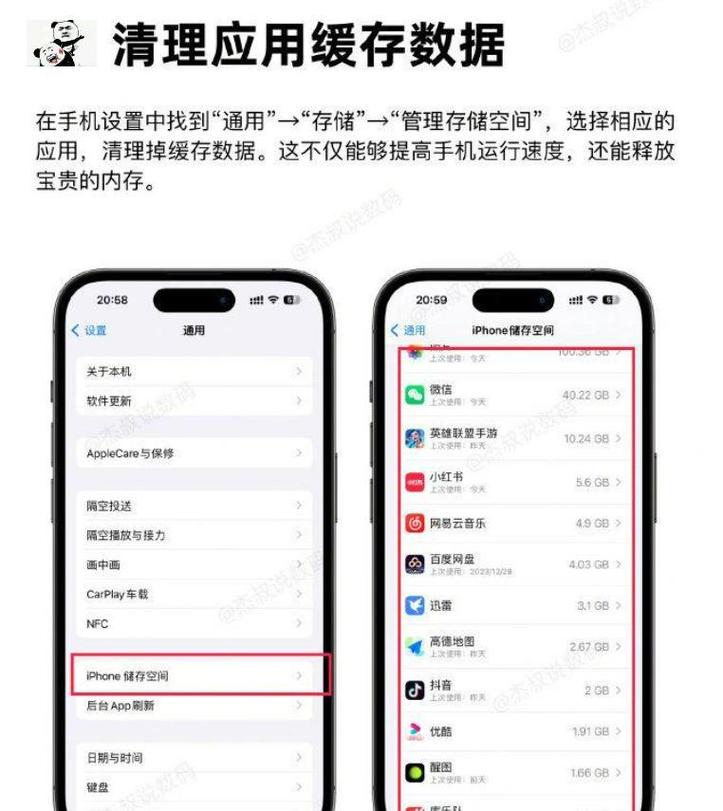
- 打开 “设置” App。
- 点击 “通用”。
- 点击 “iPhone 储存空间”。
你会看到一个彩色的图表,清晰地显示了你的空间被哪些类型的应用和数据占用了,
- App:各个应用本身及其数据。
- 媒体与数据:照片、视频、音乐、播客等。
- 邮件:邮件附件。
- 信息:短信和彩信附件。
- 系统:iOS 系统文件。
- 其他:缓存、文档、临时文件等。
了解了占用大户之后,我们就可以针对性地进行清理了。
第二步:快速释放空间(立竿见影)
这些方法简单直接,能快速腾出不少空间。
清理相册(最大的空间占用者之一)
相册是空间消耗的“重灾区”,尤其是照片和视频。
(图片来源网络,侵删)
-
删除不需要的照片和视频:
- 打开 “照片” App,切换到 “相簿” 标签页。
- 检查 “最近删除” 相簿,这里的照片和视频在删除后仍会保留30天,如果你确定不再需要,可以清空这个相簿,一次性释放大量空间。
- 检查其他占用空间大的相簿,如 “个人收藏”、“缓存的图片” 或你创建的相簿。
-
启用“优化 iPhone 储存空间”功能(强烈推荐):
- 这个功能可以将你所有的全尺寸原始照片和视频安全地储存在 iCloud 上,并在 iPhone 上保留体积较小的优化版本。
- 操作路径:设置 > [你的姓名] > iCloud > 照片 > 打开 “优化 iPhone 储存空间”。
- 启用后,你的 iPhone 会自动管理照片,只保留优化版本,需要时再从 iCloud 下载原始文件,这能瞬间释放数GB甚至数十GB的空间。
-
管理“最近删除”和“已删除”相簿:
确保你清空了“最近删除”相簿,已删除”相簿是空的。
管理应用及其数据
-
卸载不常用的 App:
- 在 “设置” > “通用” > “iPhone 储存空间” 列表中,你可以看到每个 App 占用的空间。
- 点击任意一个 App,你可以看到其 “App 大小”(应用本身)和 “文档与数据”(缓存、用户数据)。
- 对于那些你很久不用的 App,直接点击 “卸载 App”,这会删除 App 和所有其数据,释放空间最彻底。
-
清理 App 缓存:
- 有些 App(如微信、抖音、淘宝)会积累大量缓存数据。
- 微信:进入微信 > 我 > 设置 > 通用 > 存储空间,可以看到“缓存”大小,点击 “清理” 即可。
- 抖音/快手:进入 App > 我 > 右上角三条杠 > 设置 > 通用 > 清理缓存。
- 其他 App:检查它们的设置里是否有“清理缓存”或“释放空间”的选项。
清理邮件
- 邮件中的附件,特别是图片和视频,会悄悄占用空间。
- 设置 > 邮件 > 账户 > 选择你的账户 > ** > 删除附件**。
- 你可以选择“从所有邮件中删除”或“仅从已删除邮件中删除”。
清理 Safari 浏览器缓存
- Safari 的缓存也会占用不少空间。
- 设置 > Safari 浏览器 > 滑动到最底部,点击 “清除历史记录与网站数据”。
第三步:深度释放空间(一劳永逸)
如果你经常遇到空间不足的问题,可以设置以下功能,让手机自动管理空间。
开启 iCloud 云备份和优化储存
这是最核心的解决方案,能让你将“本地”压力转移到“云端”。
-
开启 iCloud 云备份:
- 设置 > [你的姓名] > iCloud > iCloud 云备份。
- 打开 “iCloud 云备份” 开关,并确保 Wi-Fi 连接稳定,这样你的手机数据会自动备份到云端,释放本地空间。
-
管理 iCloud 储存空间:
- 在 设置 > [你的姓名] > iCloud > 管理账户储存空间 中,你可以看到哪些 App 的数据占用了最多的 iCloud 空间。
- 你可以关闭一些非重要数据的 iCloud 同步,邮件”或“备忘录”,以节省付费 iCloud+ 空间或免费 5GB 空间。
开启“卸载未使用的 App”功能
这是一个非常智能的功能,它会自动卸载你很久没用过的 App,但会保留其所有文档和数据。
- 设置 > App Store。
- 打开 “卸载未使用的 App” 开关。
- 你可以设置“在卸载 App 前”询问你,或者让它自动卸载。
清理“信息”中的附件
信息里的图片、视频和表情包会占用大量空间。
- 设置 > 信息。
- 点击 “保留信息”,将其设置为 “30天” 或 “1年”,这样系统会自动删除旧的对话及其附件。
第四步:终极方案(当以上方法都无效时)
如果你的手机已经非常卡顿,或者空间问题反复出现,可以考虑以下大招。
恢复出厂设置(注意备份!)
这是最彻底的清理方式,相当于把手机恢复到刚买来的状态。
- 重要:在操作前,务必备份所有重要数据! 可以通过 iCloud 或连接电脑使用 Finder/iTunes 进行备份。
- 操作路径:设置 > 通用 > 传输或还原 iPhone > 抹掉所有内容和设置。
- 抹掉后,你的手机会变得“崭新如初”,空间会达到最大,然后你可以选择从备份中恢复数据,或者重新设置手机。
使用电脑清理
电脑上的文件管理工具可以发现并清理一些手机上难以手动删除的顽固文件。
- 使用数据线将 iPhone 连接到 Mac 或 PC。
- 打开 “访达” (Mac) 或 “此电脑” (Windows)。
- 在左侧设备列表中选择你的 iPhone。
- 你可以浏览手机内部的文件,手动删除一些不大的缓存文件或下载文件。
总结与建议
| 方法 | 难度 | 效果 | 推荐指数 |
|---|---|---|---|
| 清理相册(优化储存) | ⭐ | ⭐⭐⭐⭐⭐ | ★★★★★ |
| 卸载不常用 App | ⭐ | ⭐⭐⭐⭐ | ★★★★☆ |
| 清理 App 缓存 | ⭐⭐ | ⭐⭐⭐ | ★★★☆☆ |
| 开启 iCloud 云备份 | ⭐⭐ | ⭐⭐⭐⭐⭐ (长期) | ★★★★★ |
| 开启“卸载未使用的 App” | ⭐ | ⭐⭐⭐⭐ (长期) | ★★★★☆ |
| 恢复出厂设置 | ⭐⭐⭐ | ⭐⭐⭐⭐⭐ (终极) | ★★★☆☆ (谨慎使用) |
给你的建议流程:
- 先去“设置” > “iPhone 储存空间” 看看谁是“空间占用大户”。
- 如果照片多,立刻开启“优化 iPhone 储存空间”。
- App 多,卸载那些你甚至都想不起来名字的 App。
- 开启“iCloud 云备份”和“卸载未使用的 App”,一劳永逸。
- 如果手机已经卡到无法操作,备份后考虑恢复出厂设置。
希望这份指南能帮助你轻松解决手机空间不足的问题!


