


(主标题+副标题,兼顾SEO与可读性)
苹果手机软件权限设置终极指南:从入门到精通,守护你的隐私安全 还在为APP乱要权限烦恼?一文详解iOS权限管理技巧,让你手机更安全、更流畅!
Meta Description,用于百度搜索结果展示)
苹果手机软件权限怎么设置?本文为您提供一份超详细的iOS权限管理教程,从核心权限类型,到查找、修改、关闭权限的完整步骤,再到针对不同场景(如照片、定位、麦克风)的高级技巧,无论您是iPhone新手还是老用户,都能学会如何有效保护个人隐私,让APP“规矩”起来,提升手机使用体验。
引言:为什么苹果手机软件权限设置如此重要?
在数字时代,我们的手机就像一个移动的“保险箱”,存储了大量的个人信息,从通讯录、照片,到位置信息、支付密码,而手机应用的权限,就是打开这些“保险箱”的钥匙。苹果手机软件权限设置,不仅仅是一个简单的功能开关,它更是我们保护个人隐私、保障数据安全、提升手机性能的第一道防线。
与安卓系统相比,iOS系统以其封闭性和安全性著称,但并不意味着我们可以高枕无忧,许多应用会“狮子大开口”,索要与其功能毫不相干的权限,一个手电筒APP为什么要访问你的位置和通讯录?一个游戏APP为什么要读取你的相册?
本文将作为你的“私人向导”,带你全面、深入地了解iOS权限设置,让你从被动接受,变为主动管理,真正成为手机的主人。

你必须知道的:iOS核心权限类型详解
在动手设置之前,我们先要了解苹果手机常见的权限类型,知己知彼,方能百战不殆。
- 位置信息: 这是最敏感的权限之一,APP可以获取你的精确位置、常去地点、甚至实时运动轨迹,地图、外卖、社交类APP常用。
- 通讯录: APP可以读取你的所有联系人信息,甚至进行修改,社交、办公类APP常用。
- 日历: APP可以查看你的日程安排,包括私人约会、会议等。
- 照片: APP可以访问你全部的照片和视频库,修图、壁纸类APP常用,但风险极高。
- 麦克风: APP可以实时录音,直播、语音输入类APP常用,存在被恶意监听的风险。
- 相机: APP可以调用摄像头拍照或录像。
- 健康: APP可以读取你的健康数据,如步数、心率、睡眠等,非常私密。
- 蓝牙与Wi-Fi: APP可以扫描周围的蓝牙设备或连接Wi-Fi网络,可能用于用户画像或追踪。
- 通知: APP可以向你的手机发送推送消息,可能造成信息干扰,也可能让你错过重要通知。
核心原则: “最小必要”原则,即,APP只应获取其核心功能所绝对必需的权限。
实战操作:如何一步步管理你的APP权限?
苹果将权限管理主要集中在一个地方,操作起来非常直观。
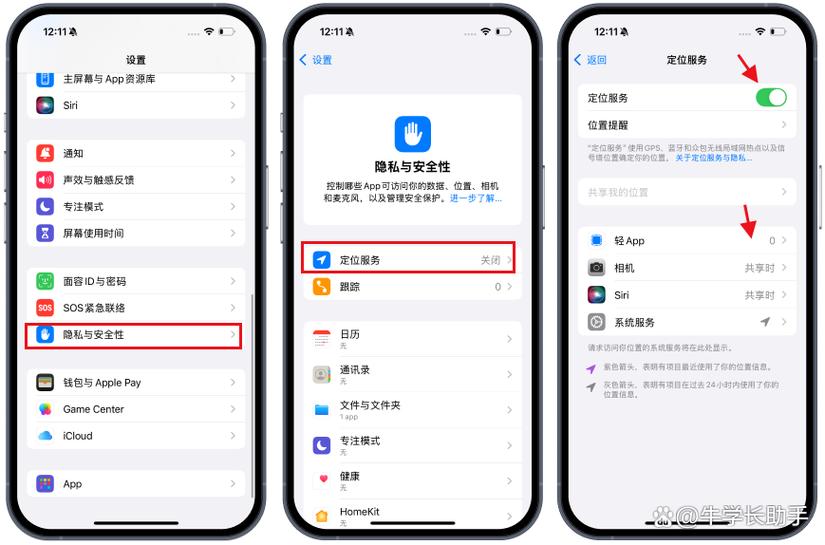
第一步:进入通用设置
- 打开你的 iPhone,进入 “设置” App。
- 向下滑动,找到并点击 “隐私与安全性”。
第二步:选择并管理具体权限
在“隐私与安全性”页面,你会看到所有权限类型的列表,如“定位服务”、“通讯录”、“照片”等。
-
点击你想管理的权限类型(我们以“定位服务”为例)。
-
你会看到一个所有请求过该权限的APP列表。
-
每个APP后面都有三个选项:
- 【使用App期间】:只有在打开并使用该APP时,才能获取你的位置信息,这是推荐给大多数社交、购物类APP的选项。
- 【仅在使用App时允许】:这个选项在iOS 14及之后的版本中,与“使用App期间”功能基本一致,是目前最新的标准。
- 【永不】:该APP永远无法获取你的位置信息,如果你完全不信任某个APP,或者它的功能与位置无关,可以选择此项。
- 【询问】:这个选项在旧版本系统中存在,现在系统会默认为你选择一个更合适的选项,无需手动设置。
第三步:为单个APP精细化设置权限
除了按权限类型管理,你还可以针对单个APP进行精细设置。
- 在“设置”中,直接滚动到顶部,找到你想要管理的APP,点击进入。
- 你会看到该APP请求的所有权限开关,如“定位服务”、“照片”、“麦克风”等。
- 根据你的需求,逐个开启或关闭,对于一款拍照软件,你可以只允许它访问“最近照片”,而不是整个相册库。
高级技巧与场景化应用(满足深度用户需求)
掌握了基本操作后,我们再来一些进阶技巧,让你权限管理能力更上一层楼。
场景1:如何管理照片权限,防止隐私泄露?
- 操作路径:
设置->隐私与安全性->照片-> 选择APP。 - 最佳实践:
- 不要轻易选择“所有照片”,除非是专业的修图或备份软件。
- 优先选择 “选择性照片” 或 “不共享”,这样,APP只能访问你手动选择的照片,无法触及你的私密相册。
- 对于不信任的APP,直接选择 “不共享”。
场景2:如何防止APP“偷听”你的对话?
- 操作路径:
设置->隐私与安全性->麦克风。 - 最佳实践:
- 关闭所有非必要APP的麦克风权限,游戏、新闻、购物类APP通常不需要麦克风。
- 你可以在 “设置” -> “控制中心” 中添加 “麦克风指示器”,当有APP正在使用麦克风时,屏幕顶部的状态栏会显示一个橙色或红色的麦克风图标,让你一目了然。
场景3:如何管理定位权限,平衡安全与便利?
- 操作路径:
设置->隐私与安全性->定位服务-> 选择APP。 - 最佳实践:
- 地图类APP:选择 “使用App期间”,导航结束后即关闭定位,更省电也更安全。
- 外卖/打车类APP:需要实时定位,可以保持 “使用App期间”。
- 天气类APP:可以选择 “仅在使用App时允许” 或 “永不”,因为它只需要获取你所在城市的信息,无需精确位置。
- 社交类APP(如微信):可以关闭“位置信息”,只在需要“发送位置”时手动开启。
场景4:如何利用“App隐私报告”监控APP行为?
- 操作路径:
设置->隐私与安全性->App隐私报告。 - 功能介绍:这是iOS 15推出的重磅功能,可以记录过去7天内,各个APP访问你的位置、照片、麦克风等敏感数据的频率和时长。
- 最佳实践:定期查看这份报告,如果发现某个APP在你未使用它时,频繁访问敏感数据,就需要高度警惕,并考虑关闭其相关权限。
总结与最佳实践建议
相信你已经对 苹果手机软件权限设置 有了全面而深入的了解,为了让你更好地实践,这里总结一份“黄金法则”:
- 定期审查:至少每季度检查一次你的权限设置,及时关闭不再使用或新安装APP的非必要权限。
- 新APP从严:对于新下载的APP,在首次打开时,仔细审视它请求的权限,拒绝一切“狮子大开口”的行为。
- 善用“仅使用期间”:这是iOS权限管理的精髓,在安全和便利之间取得了完美平衡,应作为默认选项。
- 保持系统更新:苹果会不断通过系统更新来加强隐私保护功能,保持最新系统版本是安全的基础。
- 相信直觉:如果一个APP索要的权限让你感到一丝不安,相信你的直觉,果断拒绝。
管理好APP权限,就是管理好你的数字生活。 从今天起,让我们一起行动,将隐私的主动权牢牢掌握在自己手中,让iPhone不仅更强大,也更安全、更懂你。


