


iPhone (iOS) 设置锁屏壁纸
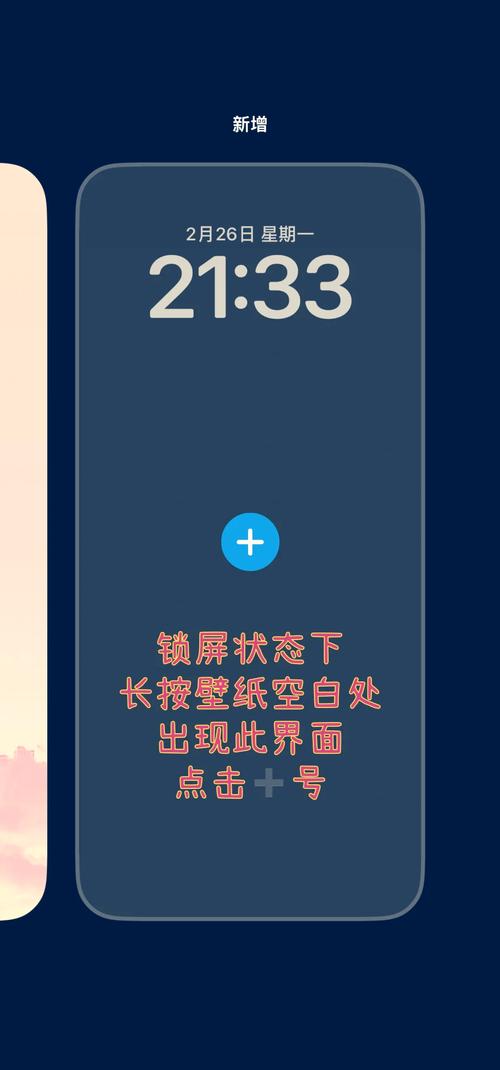
在 iPhone 上,锁屏壁纸和主屏幕壁纸可以设置成不同的两张图片,这让你有更多的个性化选择。
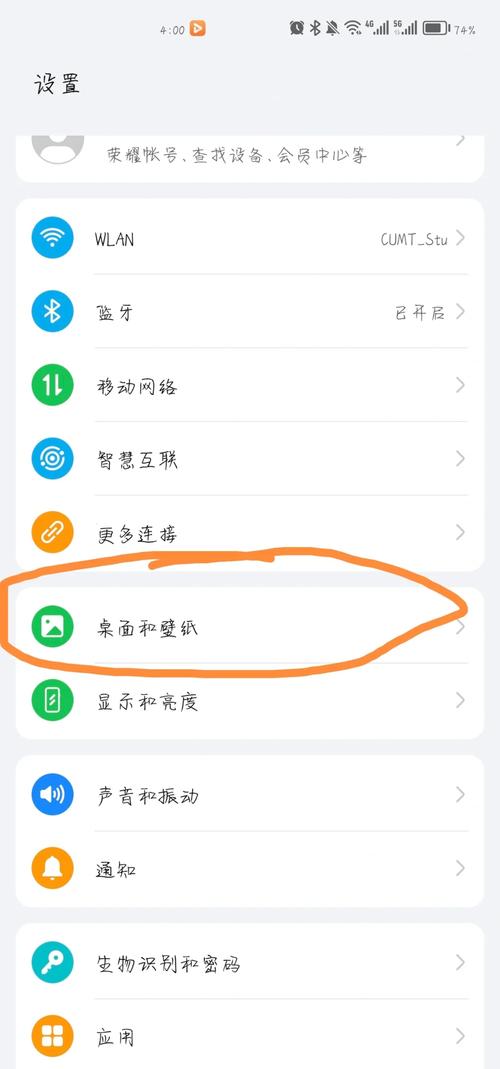
(图片来源网络,侵删)
通过“设置”应用设置 (最推荐)
这是最标准、最清晰的方法。
- 打开“设置”:在手机主屏幕找到并点击 “设置” 图标(齿轮状)。
- 进入壁纸选项:向下滑动,找到并点击 “壁纸”。
- 选择“添加新的壁纸”:在壁纸页面,点击下方的 “添加新的壁纸”。
- 选择壁纸来源:你会看到几个分类,选择你想要的来源:
- 照片:从你的相册中选择一张照片,你可以点击左下角的 “滤镜” 来为照片添加艺术效果。
- 图库:苹果自带的精美壁纸,包括动态效果和静图。
- 实况:可以动的动态壁纸,比如水流、飘落的雪花等(注意:动态壁纸只在锁屏上有效,进入主屏后会变成静态)。
- 天气:会根据你所在地的天气动态变化的壁纸。
- 人物:包含联系人头像和一些精选的人物照片。
- 蜻蜓:苹果的蜻蜓图片集。
- 预览并调整:选择一张图片后,它会进入预览模式,你可以:
- 拖动图片:调整图片在屏幕上的位置,确保最重要的部分显示在屏幕中央。
- 缩放图片:用两根手指捏合或张开,调整图片的大小。
- 设置“用作”:调整好后,点击右上角的 “添加” 按钮,然后选择:
- “锁定屏幕”:只设置这张为锁屏壁纸。
- “主屏幕”:只设置这张为主屏壁纸。
- “锁定屏幕和主屏幕”:将同一张图片同时设置为两者。
- “设定为壁纸”:这个选项会根据你之前的选择(是单选还是双选)来执行。
- 完成:点击后,壁纸就设置成功了。
直接从“照片”应用设置
如果你想在某张特定的照片上直接设置壁纸,这个方法最快。
- 打开“照片”应用,找到你想要用作壁纸的照片。
- 点击右上角的 “分享” 按钮(一个方框向上箭头的图标)。
- 在弹出的菜单中,向左滑动,找到并点击 “用作壁纸”。
- 接下来的步骤就和方法一的第4步之后一样了:调整位置和大小,然后选择“锁定屏幕”或“两者”即可。
Android 手机设置锁屏壁纸
不同品牌的 Android 手机(如三星、小米、华为、OPPO、vivo 等)界面和路径略有不同,但大同小异,下面提供两种通用方法。
通过“设置”应用设置
这是最通用的方法,几乎所有 Android 手机都支持。
(图片来源网络,侵删)
- 打开“设置”:在手机主屏幕或下拉菜单中找到并进入 “设置”。
- 找到“壁纸”或“显示”选项:
- 有些品牌(如三星、小米)会在“设置”首页直接有 “壁纸” 选项。
- 有些品牌(如华为、Pixel)则需要进入 “显示” 或 “个性化” 菜单,在里面找到 “壁纸”。
- 选择壁纸来源:进入壁纸设置后,你通常可以选择:
- 画廊:从你的手机相册中选择图片。
- 动态壁纸:可以动的壁纸,比如水波纹、粒子效果等。
- 静态壁纸:系统自带或下载的静态图片。
- 主题:选择一个完整主题,它会同时改变壁纸、图标和系统声音。
- 选择并应用:选择一张图片后,手机会进入预览界面,你可以:
- 裁剪图片:调整图片的显示区域。
- 设置:点击“设置”或“下一步”,你可以选择将这张图片 “仅用于锁屏”、“仅用于主屏幕” 或 “用于锁屏和主屏幕”。
- 完成:选择好后,点击“确定”或“应用”,壁纸设置成功。
通过“壁纸和风格”快捷方式 (常见于新系统)
现在很多 Android 系统(如最新的 MIUI、ColorOS、HarmonyOS)都支持在桌面上长按空白处,或者通过桌面小部件快速进入壁纸设置。
- 在手机桌面 长按空白处。
- 在弹出的菜单中选择 “壁纸” 或 “壁纸和风格”。
- 后续步骤和方法一基本相同,选择来源、图片,然后指定应用位置(锁屏、主屏等)。
设置锁屏壁纸的小技巧
- 选择高分辨率图片:模糊的壁纸会大大降低手机的视觉体验,尽量选择清晰、高分辨率的图片,避免拉伸后变得模糊。
- 考虑屏幕比例:现代手机屏幕大多是全面屏或挖孔屏,选择图片时注意主体内容不要被摄像头或时间信息遮挡。
- 善用“焦点”功能:在 iOS 和部分 Android 系统的裁剪界面,你可以选择 “焦点” 或 “人物” 功能,系统会自动识别图片中的主体(如人、宠物、建筑),并智能调整,确保主体不会被裁掉。
- 锁屏与主屏分开:这是一个非常棒的个性化技巧!你可以设置一张风景或艺术照作为锁屏,营造宁静的氛围;再设置一张家人照片或你喜欢的动漫角色作为主屏,让每次点亮手机都感到亲切。
- 动态壁纸:动态壁纸能让你的锁屏“活”起来,非常有科技感,但请注意,动态壁纸会比静态壁纸更耗电。
希望这份详细的指南能帮助你轻松设置出心仪的锁屏壁纸!

(图片来源网络,侵删)


