


我将按照“从易到难,从常见到少见”的顺序,为您提供一个详细的排查和解决指南,您可以一步步尝试,总有一款方法能解决您的问题。
(图片来源网络,侵删)
第一步:基础排查(90%的问题可以在这里解决)
这些方法最简单,也最可能解决问题。
方法1:重启手机(万能大法)
这是解决绝大多数电子设备小故障的首选方法,重启可以清除临时的系统缓存和进程错误。
- 操作: 按一下音量键,再按一下音量键,然后长按侧边(电源)按钮,直到出现“滑动关机”的界面,拖动关机,等待30秒后,再长按侧边按钮开机。
方法2:更新应用
开发者会不断修复应用的 Bug,闪退很可能就是其中之一。
- 操作:
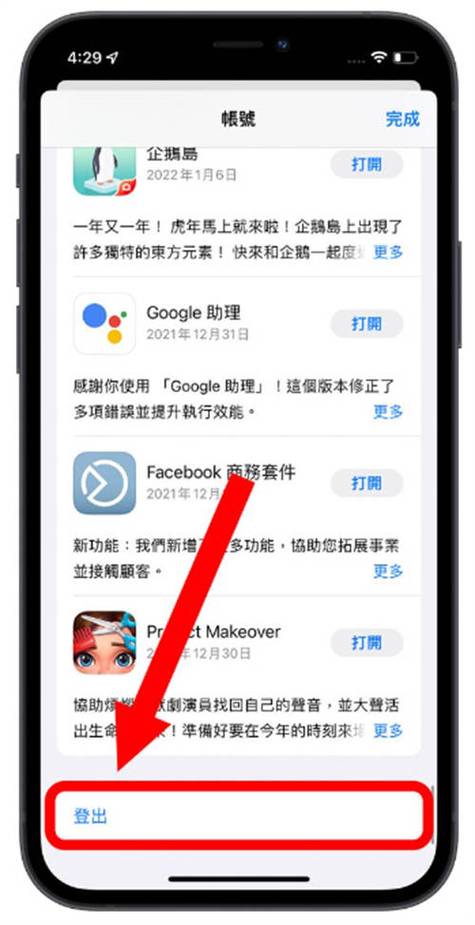
- 打开 App Store。
- 点击右上角的头像。
- 在“更新”列表中找到那个闪退的应用,点击旁边的“更新”按钮。
- 如果列表很长,可以直接搜索应用名称,看是否有更新。
更新iOS系统
手机的操作系统更新也可能包含修复应用兼容性问题的补丁。
(图片来源网络,侵删)
- 操作:
- 进入 设置 > 通用 > 软件更新。
- 如果有新版本,请点击“下载并安装”,请确保在Wi-Fi环境下操作,并电量充足。
检查手机存储空间
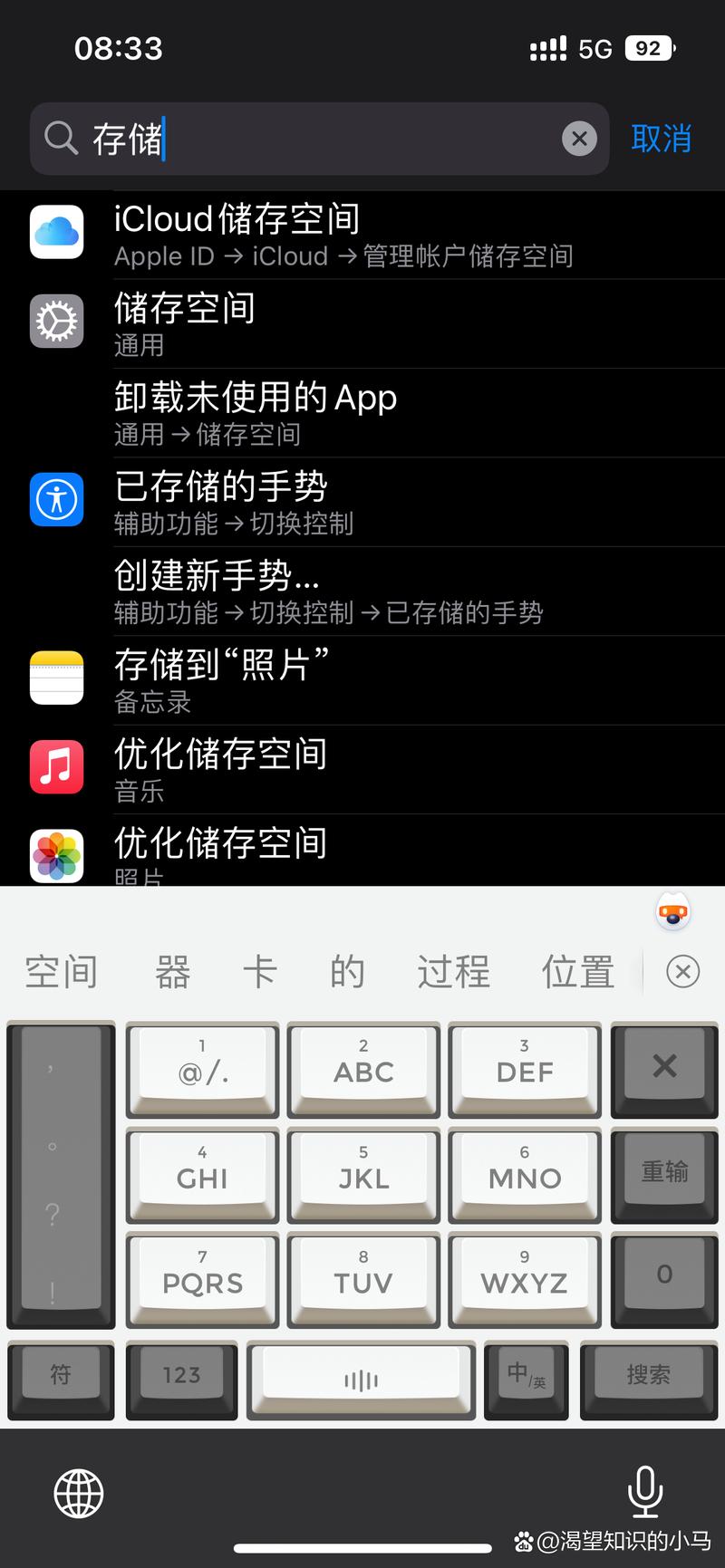
如果手机存储空间已满(尤其是“其他”占用过高),系统运行会变得不稳定,导致应用闪退。
- 操作: 进入 设置 > 通用 > iPhone 储存空间。
- 解决方案:
- 删除一些不用的 App 和照片视频。
- 清理 Safari 缓存:进入 设置 > Safari 浏览器 > 清除历史记录与网站数据。
- 通过电脑(iTunes 或 Finder)清理“其他”空间。
第二步:进阶排查(如果基础方法无效)
如果以上方法都试过了还是闪退,可以尝试以下步骤。
重置应用设置(不删除数据)
这会重置网络设置、字典、以及隐私权限等,但不会删除你的 App 数据和内容。
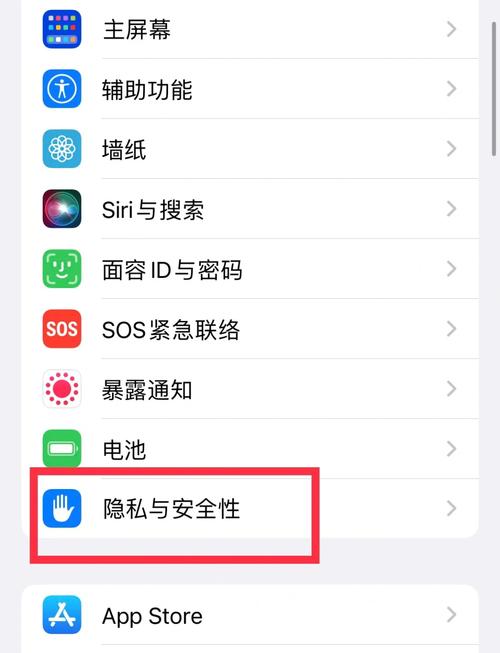
- 操作: 进入 设置 > 通用 > 传输或还原 iPhone > 还原,然后选择 “还原所有设置”。
- 注意: 这会让你重新设置 Wi-Fi 密码、壁纸、通知等,但 App 本身和里面的数据不会丢失。
卸载并重新安装应用
这是最有效的“硬重启”方法,能彻底清除应用的所有缓存和数据,然后重新下载一个干净的版本。
(图片来源网络,侵删)
- 操作:
- 在主屏幕上长按那个闪退的 App 图标,直到菜单弹出。
- 选择 “移除 App”。
- 在弹出的窗口中选择 “删除 App”(这会同时删除应用数据)。
- 前往 App Store 重新下载安装该应用。
- 重要提示: 如果这个应用有登录账号(如微信、游戏等),重新安装后登录账号,你的数据(聊天记录、游戏进度等)通常都保存在云端,不会丢失。
第三步:终极排查(针对特定情况)
如果只有个别应用闪退,或者问题依然存在,可以尝试以下方法。
检查应用兼容性
- 操作: 搜索一下这个应用在最新版 iOS 上是否有用户反馈闪退的问题,有时开发者还没来得及适配最新的 iOS 系统,就会导致闪退,可以暂时不更新手机系统,或者等待应用更新。
检查“屏幕使用时间”限制
你可能在“屏幕使用时间”里无意中限制了该应用的使用时间。
- 操作: 进入 设置 > 屏幕使用时间 > 内容与隐私访问限制 > App 限额,看看是否限制了该应用。
检查VPN或网络代理
某些 VPN 或网络代理设置可能会影响应用的正常网络连接,导致闪退。
- 操作: 进入 设置 > 通用 > VPN与设备管理,确保 VPN 是关闭状态,或者检查 Wi-Fi 设置中的代理是否已关闭。
第四步:最后的手段
如果以上所有方法都无效,那问题可能比较深层。
备份并恢复出厂设置
这是最后的“大招”,能彻底排除软件问题,但会清除手机上所有数据。
- 操作:
- 备份!备份!备份! 这是最重要的一步,连接电脑,使用 iTunes(Windows) 或 访达(Mac) 进行完整备份,或者使用 iCloud 云备份。
- 备份完成后,进入 设置 > 通用 > 传输或还原 iPhone > 抹掉所有内容和设置。
- 手机将恢复到刚出厂时的状态。
- 从备份中恢复你的数据。
- 注意: 如果恢复后应用仍然闪退,那基本可以确定是应用本身的问题(与你的 Apple ID 账户、或某些特定数据文件冲突),建议联系该应用的开发者客服寻求帮助。
总结一下排查思路:
- 先简单: 重启手机 -> 更新应用 -> 更新系统。
- 再深入: 检查存储空间 -> 重置设置 -> 卸载重装。
- 看特定: 检查兼容性、屏幕使用时间、VPN。
- 最后大招: 备份并恢复出厂设置。
希望这些步骤能帮您解决问题!祝您使用愉快!


