


小米官方已经不再开发和维护独立的“小米WiFi电脑客户端”,您在小米官网上能找到的“小米WiFi”客户端,其功能已经完全集成在了小米官方的“小米电脑管家”软件中。
(图片来源网络,侵删)
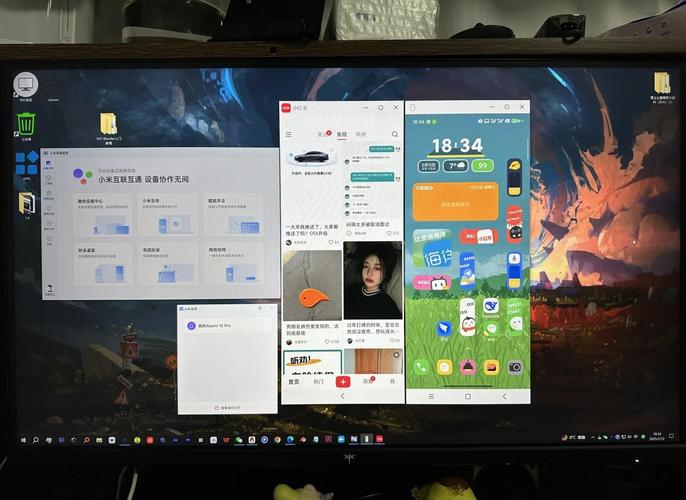
现在您需要下载和使用的不是“小米WiFi客户端”,而是 “小米电脑管家”。
什么是“小米电脑管家”?
小米电脑管家是小米为Windows电脑用户提供的一款一站式系统管理工具,它集成了网络管理、系统优化、安全防护、软件管理等多个功能模块,其中就包含了您想要的“小米WiFi”功能。
主要功能(包含您关心的WiFi功能)
-
网络共享(即小米WiFi的核心功能)
- 功能描述:将您的电脑以太网(网线)连接或另一块无线网卡连接的WiFi,共享成一个名为“XiaomiWiFi”的新无线热点。
- 使用场景:
- 酒店或办公室只有网口,没有WiFi,可以让手机、平板等设备上网。
- 家里WiFi信号不好,可以用电脑连接一个信号强的WiFi,再通过电脑共享给手机。
- 特点:
- 设置简单,一键开启。
- 可以自定义热点名称和密码。
- 可以查看连接设备的数量和列表。
-
网络测速
 (图片来源网络,侵删)
快速测试您当前网络的上传和下载速度,了解网络状况。
-
网络修复
当您遇到网络连接问题时(如无法上网、WiFi断开等),可以使用此功能进行一键诊断和修复。
-
其他功能
- 系统清理:清理系统垃圾、注册表等,释放磁盘空间。
- 开机加速:管理开机启动项,加快电脑开机速度。
- 病毒查杀:集成金山毒引擎,进行安全扫描。
- 软件管理:下载、更新、卸载软件,管理已安装应用。
- 硬件信息:查看电脑的硬件配置信息。
如何下载和安装?
由于独立的客户端已下线,您需要通过以下步骤安装“小米电脑管家”:
-
访问官网:
- 打开浏览器,访问小米官方软件下载页面:https://pc.xiaomi.com/
-
搜索并下载:
- 在网页上搜索“小米电脑管家”。
- 找到对应的Windows版本(通常支持32位和64位),点击“下载”。
-
安装运行:
- 下载完成后,运行安装程序,按照提示完成安装。
- 打开“小米电脑管家”,软件会自动检测并展示您电脑的各项状态。
-
使用WiFi功能:
- 在软件主界面,找到并点击 “工具箱”。
- 在工具箱中,找到并点击 “网络共享” 或 “WiFi共享” 功能图标。
- 在弹出的窗口中,选择您要共享的网络源(以太网”或您已连接的某个WiFi),然后点击“一键开启”。
- 您可以自定义热点名称和密码,设置完成后,其他设备就可以搜索并连接这个新热点了。
注意事项和常见问题
- 系统要求:支持较新版本的Windows系统,如 Windows 7, 8, 10, 11,建议在64位系统上使用以获得更好的性能。
- 驱动问题:确保您的电脑无线网卡驱动正常工作,如果无法开启热点,可能是驱动问题,可以尝试更新网卡驱动。
- 开启失败:
- 检查电脑是否已连接到互联网(无论是网线还是WiFi)。
- 以管理员身份运行“小米电脑管家”。
- 检查Windows的“移动热点”服务是否被禁用(可以在“服务”中查找并启用)。
- 替代方案:如果您不想安装“小米电脑管家”,也可以使用Windows自带的“移动热点”功能,效果类似,设置路径为:设置 -> 网络和 Internet -> 移动热点。
“小米WiFi电脑客户端”的继任者是“小米电脑管家”,它不仅保留了原有的WiFi共享功能,还扩展了更多实用的系统管理工具,如果您需要使用小米的WiFi共享功能,请直接下载并安装“小米电脑管家”即可。


