


我会为你详细解释这两种方法,并重点分析其可行性、风险和具体步骤。
(图片来源网络,侵删)
重要前提:检查你的手机型号和地区
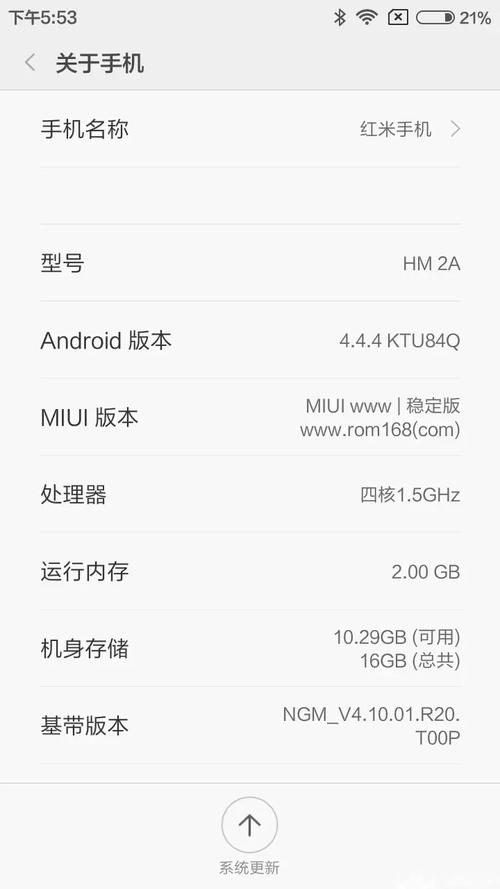
在开始任何操作之前,请务必确认你的手机 exact 型号,这通常可以在“设置” -> “关于手机”中找到,SM-G900F (三星S5) 或 XT1068 (摩托罗拉Moto X 2025)。
不同型号的手机的升级路径和可能性完全不同。
官方升级(推荐首选)
这是最安全、最稳定的方法,但成功率极低,因为官方早已停止对安卓4.4.4机型的安卓6.0更新推送。
操作步骤:
-
检查系统更新:
 (图片来源网络,侵删)
- 进入手机的
设置。 - 找到
关于手机或关于设备。 - 点击
系统更新或软件更新。 - 让手机检查是否有可用的更新,99.9%的情况下,这里会提示“你的系统已是最新版本”。
- 进入手机的
-
手动通过电脑升级(Kies/Switch):
- 一些厂商(如三星、索尼、华为)会提供电脑端的管理软件,如三星的 Samsung Kies 或华为的 HiSuite。
- 操作流程:
- 在你的电脑上下载并安装对应你手机品牌的官方管理软件。
- 用数据线将手机连接到电脑。
- 打开电脑上的管理软件,它通常会自动检测你的手机并检查是否有可用的官方固件(Firmware)更新。
- 如果幸运地找到了安卓6.0的固件,按照软件提示进行下载和升级。
- 成功率: 极低,只有在你的手机型号恰好在某个特定地区或批次被官方推送过安卓6.0更新时,才可能成功,绝大多数4.4.4的机型已经错过了这个窗口。
官方升级结论: 可以尝试,但不要抱太大希望,如果找不到,请直接进入方法二。
第三方刷机(非官方升级)
这是让老手机“焕发新生”的主要途径,但风险较高,操作不当可能导致手机变砖(无法开机)。
核心概念:
- 解锁Bootloader (解锁引导加载程序): 这是刷机的第一步,相当于获得了手机的“最高管理员权限”,不同品牌解锁方式不同,有些简单(如部分谷歌 Nexus/Pixel),有些复杂且可能需要官方授权(如大部分国行小米、华为手机)。
- 获取第三方Recovery (恢复模式): Recovery是手机里的一个微型系统,用于安装系统更新、恢复出厂设置等,官方的Recovery功能有限,我们需要刷入一个功能强大的第三方Recovery,最著名的是 TWRP (Team Win Recovery Project)。
- 下载安卓6.0的第三方ROM: ROM就是手机的操作系统,开发者基于安卓6.0的源代码,为你的特定手机型号制作了定制系统,这些ROM通常优化了性能、修复了BUG,甚至去除了预装的臃肿软件。
- 刷入ROM: 在TWRP Recovery中,将下载好的ROM包刷入手机。
刷机详细步骤(通用流程,具体请参考你机型的专属教程!)
警告:刷机有风险!请确保你已仔细阅读所有警告,并准备好承担一切后果,操作前请务必备份所有重要数据!

(图片来源网络,侵删)
第一步:准备工作
-
备份!备份!备份!
- 联系人、短信: 使用手机自带的云服务(如小米云、华为云)或第三方应用(如豌豆荚)备份。
- 照片、视频、文件: 拷贝到电脑或云端。
- 应用数据: 使用钛备份(Titanium Backup)等应用进行应用及数据的备份(需要Root权限,在刷机过程中会涉及)。
-
下载必要的工具和文件:
- 驱动程序: 安装你手机品牌的USB驱动到电脑上,确保电脑能识别你的手机。
- 解锁工具: 根据你的手机品牌,找到官方或非官方的解锁工具(如三星的Odin,小米的MiFlash,或者通用的Fastboot工具)。
- TWRP Recovery镜像文件: 去 官方TWRP下载页面 搜索你的手机型号,下载对应的Recovery镜像文件(通常是
.img格式)。 - 第三方ROM: 去 XDA Developers论坛 或国内知名的数码论坛(如机锋、安致论坛)搜索你的手机型号,找到信誉好、评价高的安卓6.0定制ROM,下载ROM压缩包(通常是
.zip格式)。 - GApps (Google服务框架): 安卓6.0之后,很多ROM不再内置谷歌服务(如Google Play商店、Gmail等),你需要另外下载并刷入GApps包,可以去 Open GApps 或 NikGapps 下载,选择与你的ROM版本(Android 6.0)和CPU架构(通常是arm64或armeabi-v7a)匹配的版本。
-
开启手机的“开发者选项”和“USB调试”:
- 在
设置->关于手机中,连续点击“版本号”或“内部版本号”7次,直到提示“您已处于开发者模式”。 - 返回
设置,找到开发者选项,打开它。 - 勾选
USB调试选项。
- 在
第二步:解锁Bootloader
- 对于谷歌Nexus/Pixel系列: 在电脑上使用
adb和fastboot工具,连接手机后,在命令行输入fastboot oem unlock。 - 对于三星: 使用Odin工具,在特定状态下连接手机,选择“清除数据”或“Repartition”选项进行解锁(旧方法,新方法更复杂)。
- 对于小米: 进入手机
设置->我的设备->全部参数,连续点击“MIUI版本”直到提示“你已处于开发者模式”,然后返回设置->更多设置->开发者选项,找到并点击“解锁Bootloader”,按照提示操作。 - 注意: 解锁Bootloader会清除手机上所有的数据,所以第一步的备份至关重要。
第三步:刷入TWRP Recovery
- 将手机关机。
- 进入 Fastboot模式(或称Bootloader模式),不同品牌进入方式不同,通常是同时按住
电源键+音量减键几秒钟。 - 在电脑上打开命令行工具(Windows的CMD或PowerShell,macOS的Terminal)。
- 使用
fastboot命令刷入TWRP,假设你的TWRP文件名为twrp.img,并且它在同一个目录下,输入命令:fastboot flash recovery twrp.img
- 刷入成功后,不要重启手机,使用音量键选择
Recovery mode,然后按电源键进入TWRP界面。
第四步:在TWRP中刷入ROM和GApps
- 进入TWRP后,首先建议进行一次
Wipe(清除),选择Advanced Wipe,然后勾选Dalvik、Cache、System(注意:不要勾选Internal Storage和USB-OTG,否则会删掉你的ROM文件!),然后滑动按钮确认清除,这一步是为了确保新系统的纯净。 - 返回主界面,点击
Install。 - 在文件列表中,找到你之前下载好的 安卓6.0的ROM包(.zip文件),选择它并滑动按钮开始刷入。
- ROM刷入成功后,不要重启,再次点击
Install,然后选择你下载好的 GApps包(.zip文件),同样滑动按钮刷入。 - 刷入完成后,返回TWRP主界面,点击
Reboot system,手机将重启并开始安装全新的安卓6.0系统。
总结与建议
| 方法 | 优点 | 缺点 | 推荐度 |
|---|---|---|---|
| 官方升级 | 绝对安全、稳定,官方支持 | 成功率极低,几乎不可能成功 | ★☆☆☆☆ (仅作为最后检查) |
| 第三方刷机 | 可行性高,能获得新系统、新功能、优化性能 | 风险高(可能变砖),操作复杂,可能失去官方保修,需要一定技术基础 | ★★★★☆ (对动手能力强的用户) |
给你的最终建议:
- 先尝试官方方法,花几分钟时间检查一下,万一你运气好呢?
- 如果官方方法失败,请立刻开始研究第三方刷机。
- 在动手刷机前,花足够的时间做足功课。 去你的手机型号对应的论坛(如XDA)或国内论坛,仔细阅读一篇完整的、针对你机型的刷机教程,看看别人的成功经验和踩过的坑。
- 准备好所有工具和文件,再开始操作。
- 整个过程保持耐心和细心。
如果你的手机是五年前的低端机型,刷机后的体验可能依然会有些卡顿,但对于中高端机型,安卓6.0的第三方ROM通常能提供比原版4.4.4流畅得多的体验,祝你升级成功!


