


第一步:基础检查(最常见、最简单的解决方法)
这些是导致无法开机的最常见原因,也是最先应该检查的。
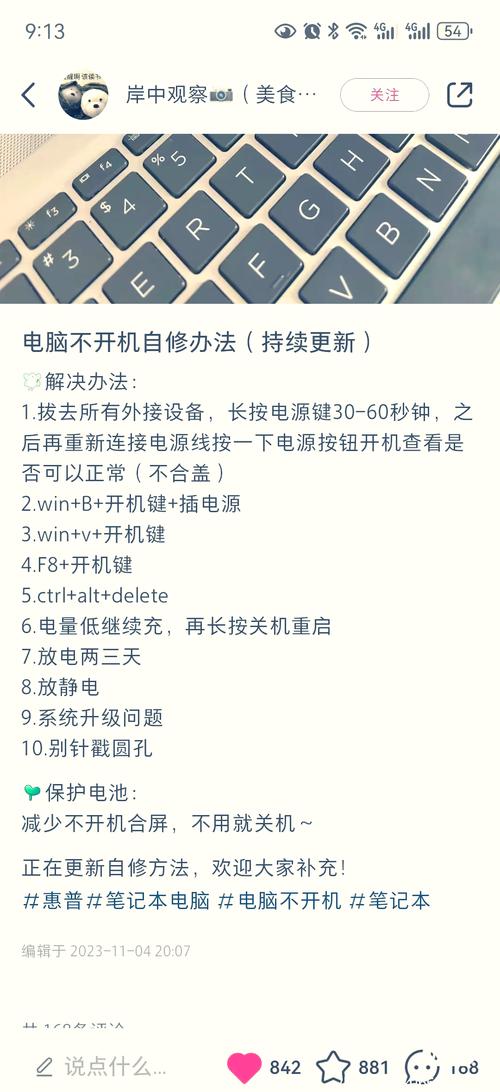
(图片来源网络,侵删)
-
检查电源连接
- 确保电源适配器(充电头)已牢固地插入笔记本电脑的电源接口。
- 检查电源适配器另一端的插头是否已牢固地插入墙上的插座或电源板。
- 尝试更换一个插座,以确保你使用的插座本身是通电的。
-
检查电源指示灯
- 电源适配器指示灯:观察电源适配器上的指示灯是否亮着,如果不亮,说明适配器可能损坏或没有通电。
- 笔记本充电指示灯:在笔记本的电源接口附近或键盘区域(通常是一个闪电符号 🔋),通常会有一个充电指示灯,如果插上电源后这个灯不亮,可能是适配器、电源线或笔记本的充电口有问题。
-
移除所有外接设备
- 有时外接设备(如U盘、移动硬盘、打印机、鼠标、扩展坞等)会导致启动冲突。
- 请断开所有外接设备,只保留电源适配器,然后尝试开机。
第二步:强制关机与重启(解决临时性软件/系统死锁)
如果电脑有反应(比如风扇转、灯亮),但屏幕没显示,可能是系统卡死。
(图片来源网络,侵删)
-
执行强制关机:
- 按住笔记本的 电源按钮 持续 10-15秒,直到所有指示灯全部熄灭。
- 这会强制切断所有电源,清除内存中的临时数据。
-
静置后重新开机:
- 强制关机后,等待 1-2分钟,让电脑内部电容完全放电。
- 然后只连接电源适配器,再次按下电源按钮开机。
第三步:尝试进入BIOS/UEFI设置(测试硬件基本功能)
这一步可以判断电脑的硬件(如主板、内存、屏幕)是否基本正常。
-
开机时快速按键:
 (图片来源网络,侵删)
- 在按下电源按钮开机后,立刻、连续地 按下特定的按键来进入BIOS/UEFI设置界面。
- 惠普笔记本通常使用的按键是
F10或Esc,有些新型号可能是F2或F9,开机时屏幕上通常会短暂显示 "Press [F10] for Setup" 之类的提示。
-
观察结果:
- 如果能进入BIOS界面:这表明你的电脑硬件基本是好的,问题可能出在操作系统或硬盘上,你可以先保存设置退出(通常是按
F10),看看能否正常进入Windows。 - 如果进入BIOS时屏幕黑屏、卡住或出现错误代码:这通常指向更严重的硬件问题,如内存故障、主板问题或屏幕本身损坏。
- 如果能进入BIOS界面:这表明你的电脑硬件基本是好的,问题可能出在操作系统或硬盘上,你可以先保存设置退出(通常是按
第四步:进行硬件故障排查(针对特定情况)
如果以上步骤都无效,问题可能出在内部硬件。
-
尝试只使用电池或只使用电源
- 拔掉电源适配器,只使用电池,然后尝试开机。
- 如果不行,装上电池,拔掉电源适配器,然后尝试开机。
- 这可以帮你判断是电池问题、电源适配器问题,还是主板问题。
-
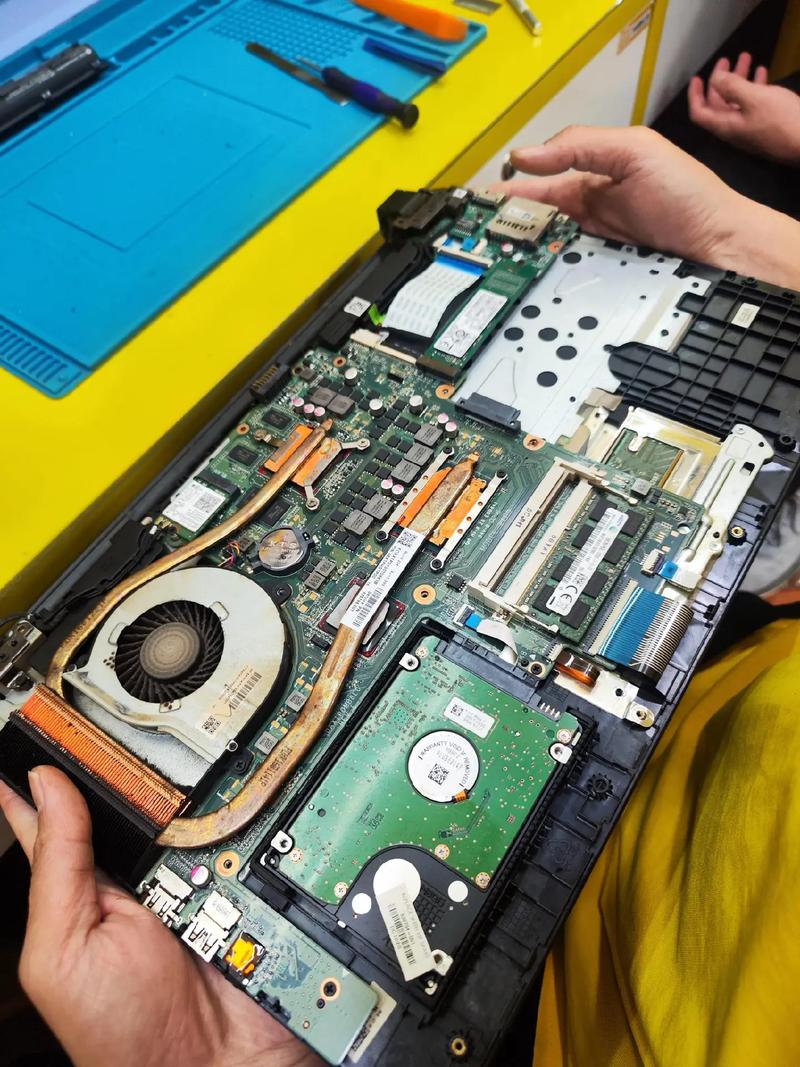
重置内存(如果你有动手能力)
- 内存条接触不良是导致无法开机的常见原因之一。
- 操作步骤(需要一定电脑知识,操作前请确保断开所有电源并触摸金属部分释放静电):
- 关机并拔掉电源适配器和电池。
- 在笔记本底部找到内存仓的盖板,用螺丝刀拧开螺丝。
- 取出内存条,用橡皮擦或无绒布的金手指部分(金属触点)轻轻擦拭。
- 将内存条重新插回插槽,确保卡扣扣紧。
- 盖上盖板,连接电源适配器,尝试开机。
第五步:使用惠普诊断工具
惠普内置了一个硬件诊断工具,可以在开机时运行。
- 开机时连续按
F2键(有些机型是F6或Esc),进入惠普系统诊断(HP System Diagnostics)界面。 - 在菜单中选择 "组件测试" (Component Test)。
- 系统会自动检测硬盘、内存、键盘、显卡等主要硬件,并给出报告,这能帮你准确定位是哪个硬件出了问题。
第六步:联系专业支持
如果你尝试了以上所有步骤,问题依然存在,那么很可能是硬件故障,需要专业人员处理。
-
联系惠普官方客服:
- 拨打惠普官方售后服务热线。
- 访问惠普官方网站,找到“支持”或“服务”页面,输入你的笔记本型号,查找驱动、手册或在线聊天支持。
- 描述你遇到的问题以及你已经尝试过的所有排查步骤,这能帮助客服更快地判断问题。
-
寻找授权维修中心:
- 如果你的电脑在保修期内,联系官方客服是最好的选择。
- 如果已过保修期,可以寻找一家信誉良好的电脑维修店进行检测和维修。
总结一下排查流程:
检查外设 -> 检查电源 -> 强制重启 -> 进BIOS测试 -> 尝试不同供电方式 -> 重置内存 -> 运行诊断工具 -> 联系专业支持
希望这些步骤能帮助你解决问题!


