


下面我将从最推荐、最通用的方法开始,为你详细介绍几种主流方案,并附上优缺点和操作步骤。
(图片来源网络,侵删)
核心思路:选择哪种方法取决于你的场景
- 两台电脑就在你面前,想快速传 -> 有线连接最快。
- 两台电脑在同一Wi-Fi下(比如家里或办公室) -> 局域网共享或局域网传文件软件最方便。
- 两台电脑在不同地方,只能通过网络 -> 云存储或点对点传输软件最可靠。
- 文件超大(几十GB甚至TB级),且网络不稳定 -> 移动硬盘/固态硬盘最稳妥。
有线连接(最快、最稳定)
这是物理上最直接的方式,速度极快,不受网络环境影响。
使用以太网网线直连(推荐)
这是最快的点对点传输方式,速度可达1Gbps/10Gbps甚至更高,远超普通Wi-Fi。
- 优点:
- 速度极快:拷贝一个几十GB的文件可能只需要几分钟。
- 稳定可靠:不受Wi-Fi信号、网络拥堵的影响。
- 隐私性高:文件只在两台电脑之间传输。
- 缺点:
- 需要一根交叉网线(现在的很多电脑网卡支持自动识别,普通直通网线也可能能用)。
- 需要进行简单的网络设置。
- 操作步骤(以Windows 10/11为例):
- 连接硬件:用网线将两台电脑的网口直接连接起来。
- 设置IP地址:
- 在电脑A上,右键点击右下角网络图标 -> “网络和 Internet 设置” -> “更改适配器选项”。
- 右键点击“以太网” -> “属性”。
- 双列表格中的 “Internet 协议版本 4 (TCP/IPv4)”。
- 勾选 “使用下面的 IP 地址”,然后设置:
- IP 地址:
168.1.2 - 子网掩码:
255.255.0 - 默认网关:留空
- IP 地址:
- 点击“确定”。
- 设置电脑B:重复第2步,但IP地址设为不同的,
168.1.3(确保两台电脑IP在同一网段)。 - 传输文件:
- 在电脑A上,按
Win + R输入\\+ 电脑B的IP地址(\\192.168.1.3),然后回车。 - 电脑B会弹出一个窗口,要求输入用户名和密码,输入电脑B的登录用户名和密码(注意,如果电脑B没有设置密码,可能需要先设置一个)。
- 成功连接后,就像操作U盘一样,可以直接拖拽文件进行复制。
- 在电脑A上,按
使用SATA对SATA数据线
如果你的两台台式机都方便打开机箱,并且有空的SATA接口,可以使用这种线,它可以直接连接两块硬盘,速度和用U盘复制一样快。
- 优点:速度与内置硬盘读取速度一致,非常快。
- 缺点:需要打开机箱,操作相对复杂,对新手不友好。
局域网无线传输(最方便)
如果两台电脑在同一Wi-Fi下,这是最省事的方法。
(图片来源网络,侵删)
使用Windows自带的家庭组/网络共享(稍旧但有效)
- 优点:系统自带,无需安装额外软件。
- 缺点:设置相对繁琐,不同Windows版本兼容性可能有问题。
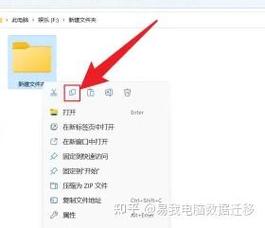
- 操作步骤:两台电脑连接到同一个Wi-Fi,然后在“网络和共享中心”里设置“网络发现”和“文件共享”,之后就能在“此电脑”的“网络”里看到对方电脑,进行拖拽传输。
使用局域网传文件软件(强烈推荐)
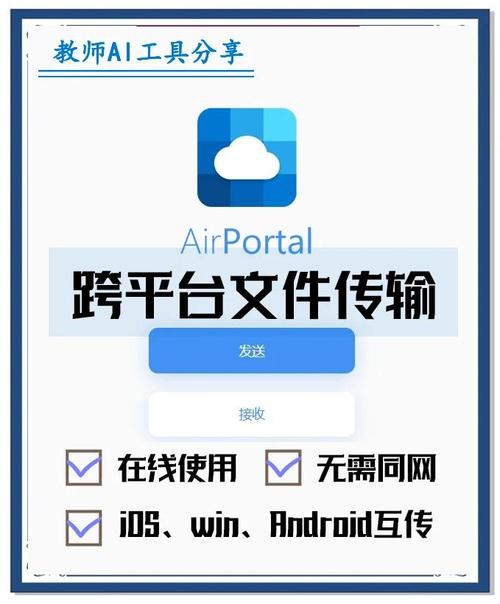
这类软件专为局域网文件传输而生,比系统自带的共享更简单、更快速。
-
推荐软件:
- LanShare:界面简洁,免费,操作非常傻瓜化。
- 局域网传送带:老牌软件,稳定可靠。
- 飞兔传文件:支持局域网和互联网,功能强大。
-
优点:
- 操作极其简单:通常只需打开软件,选择文件,点击发送,对方扫码或输入接收码即可。
- 传输速度快:能充分利用局域网带宽,速度甚至可能超过有线连接(如果千兆Wi-Fi)。
- 跨平台:很多软件同时支持Windows和macOS。
-
缺点:需要在一台或两台电脑上安装软件。
利用云存储服务(最通用)
这是最流行、最灵活的方法,尤其适合在不同地点的电脑之间传输。
-
推荐服务:
- 百度网盘:国内用户多,空间大,但有下载速度限制(不开会员会很慢)。
- 阿里云盘:下载速度较快,免费空间也够用。
- OneDrive / Google Drive / Dropbox:国际服务,与微软/谷歌生态集成度高,但在国内访问可能不稳定。
-
优点:
- 极其方便:只需上传和下载,不关心对方在哪。
- 文件同步:可以设置文件夹同步,一端修改,另一端自动更新。
- 大文件管理:云端可以长期保存大文件,不占用本地空间。
-
缺点:
- 依赖网络:上传和下载速度受限于你的宽带和服务器负载。
- 有空间限制:免费版空间有限,超大文件需要付费会员。
- 隐私顾虑:文件存储在第三方服务器上。
-
操作步骤:
- 在电脑A上,将大文件上传到云存储的指定文件夹。
- 等待上传完成。
- 在电脑B上,登录同一个云存储账号,从云端下载该文件。
使用点对点传输工具(P2P,适合超大文件)
这类工具不经过服务器,而是让两台电脑直接建立连接传输文件,速度快且不占用服务器空间。
-
推荐软件:
- Send anywhere:非常流行,通过生成6位或12位代码,两端输入即可传输,支持断点续传。
- WeTransfer:网页版,无需安装,适合临时应急,但免费版有大小限制和有效期。
- Quicksend:类似Send anywhere,也是通过代码连接。
-
优点:
- 速度快:因为是P2P直连,速度不受服务器限制。
- 安全隐私:文件不经过服务器,传输结束后即删除。
- 操作简单:通常只需一个链接或代码。
-
缺点:
- 需要双方都安装软件或打开网页。
- 如果有一方有防火墙或NAT限制,可能会连接失败。
使用移动存储设备(最传统、最可靠)
当网络传输实在不靠谱(比如网速慢、不稳定)时,这是最“物理”也最可靠的终极方法。
-
设备选择:
- 高速U盘:选择USB 3.0/3.1/3.2或USB-C接口的U盘,速度较快。
- 移动固态硬盘:强烈推荐! 速度极快(比U盘快几倍到几十倍),抗震,体积小,是传输大文件的利器。
- 移动机械硬盘:容量大,价格便宜,但速度慢且怕摔。
-
优点:
- 物理传输,速度有保障:尤其是SSD,速度非常快。
- 不依赖网络:没有网络也能用。
- 通用性极强:任何有USB口的电脑都能用。
-
缺点:
- 需要物理设备,操作步骤多(拷贝->拔插->再拷贝)。
- 可能会丢失或损坏。
总结与快速选择指南
| 方法 | 优点 | 缺点 | 最佳场景 |
|---|---|---|---|
| 有线网线直连 | 速度最快,最稳定 | 需要网线和设置IP | 两台台式机/笔记本在同一位置,追求极致速度 |
| 局域网传文件软件 | 操作简单,速度快 | 需安装软件 | 两台电脑在同一Wi-Fi下,日常使用最方便 |
| 云存储服务 | 最通用,跨地点 | 依赖网络,有空间/速度限制 | 不同地点的电脑传输,或需要长期保存文件 |
| 点对点传输工具 | 速度快,隐私好 | 可能因网络限制失败 | 临时给朋友传文件,不希望上传到服务器 |
| 移动存储设备 | 最可靠,不依赖网络 | 操作繁琐,可能丢失 | 文件超大(几十GB以上),网络环境极差 |
给你的建议:
- 如果你就在办公室或家里:首选局域网传文件软件(如LanShare),方便又快。
- 如果你追求极致速度且手头有网线:果断选择有线网线直连。
- 如果你要把文件发给远方的同事或朋友:使用云存储或Send anywhere这类P2P工具。
- 如果文件大到离谱(比如50GB+)且网络卡顿:投资一个高速移动SSD,这会是最省心的选择。


