


详细步骤
整个过程的核心思路是:先找到“关于手机”里的“MIUI版本”号,通过连续点击它来“激活”开发者选项。
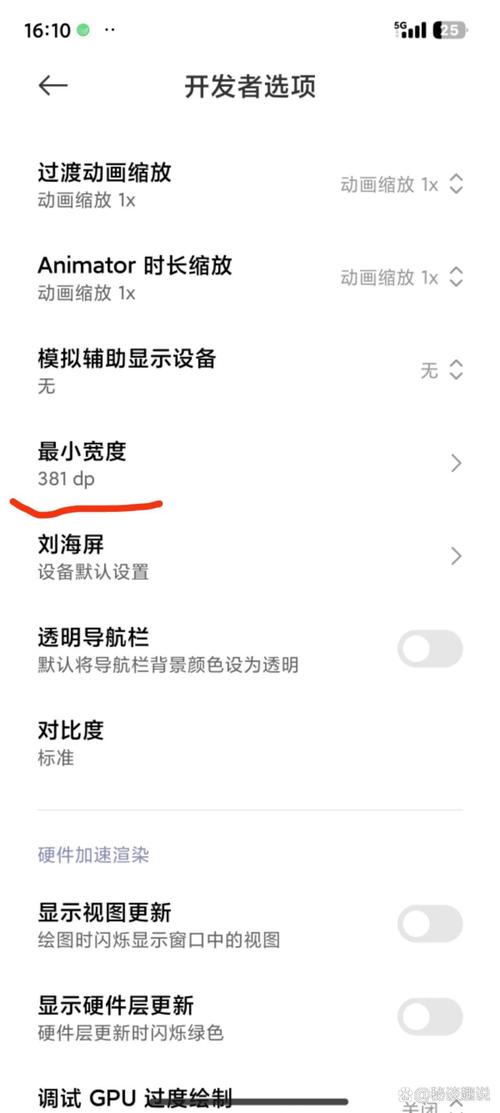
(图片来源网络,侵删)
第一步:进入“设置”
- 在手机桌面找到并点击 【设置】 图标(齿轮状)。
第二步:找到“我的设备”
- 在设置菜单中,向下滑动,找到并点击 【我的设备】(或者在一些新版本系统中可能显示为 “手机” 或 “关于手机”)。
第三步:进入“全部参数”
- 在“我的设备”页面,继续向下滑动,找到并点击 【全部参数】。
第四步:连续点击“MIUI版本”
- 这是最关键的一步!在“全部参数”页面,找到 【MIUI版本】 这一项。
- 用手指 连续点击【MIUI版本】 大约 7-10次。
- 每次点击时,屏幕下方可能会出现一个提示,再点击X次即可开启开发者模式”,当您点击足够次数后,屏幕上会弹出提示 “您已处于开发者模式”,并且系统会自动为您打开开发者选项开关。
第五步:返回设置,找到并使用开发者选项
- 现在返回到 【设置】 主界面。
- 向下滑动,您会发现 【更多设置】 这个选项已经出现了(或者直接在设置列表中找到 【开发者选项】)。
- 点击 【开发者选项】,您就可以看到所有高级功能,USB调试”、“不保留活动活动”、“指针位置”等,并根据需要进行开启或关闭。
常见问题与解答 (FAQ)
点击MIUI版本没反应怎么办?
- 次数不够: 确保您是 连续、快速地点击,而不是慢悠悠地点一下停一下,通常需要7-10次,请耐心多点击几次。
- 版本差异: 不同MIUI版本或不同Android版本的界面名称可能略有不同,如果找不到“MIUI版本”,可以尝试点击 “Android版本” 或者 “内核版本”,同样连续点击多次也可能有效。
- 系统限制: 极少数情况下,如果您的手机是公司或学校统一管理的设备,可能会被管理员限制开启此功能。
为什么我找不到“全部参数”?
- 在较新的MIUI版本中,“全部参数”可能被整合到了 【关于手机】 或 【手机】 选项里,请仔细检查“我的设备”下的所有子菜单。
开启开发者选项有什么用?
- USB调试: 最主要的功能,用于连接电脑进行手机调试、刷机、传输文件、使用ADB命令等。
- 指针位置: 显示屏幕坐标,方便开发者调试UI界面。
- 不保留活动: 保持后台应用不自动关闭,方便测试。
- 后台进程限制: 强制应用在后台运行,测试应用性能。
- 模拟色彩空间、强制进行GPU渲染 等各种高级调试工具。
开启开发者选项会影响手机正常使用吗?
- 不会,开启开发者选项本身只是解锁了这些高级功能,并不会改变手机的任何设置或性能,只有当您手动开启了里面的某些具体开关(如“USB调试”)时,才会产生相应的影响。
希望这个详细的指南能帮助到您!

(图片来源网络,侵删)


