


通过 iPhone 自带设置查看(最常用)
这是最直接、最方便的方法,可以查看本机在特定时间段内(如当前计费周期)的总体流量消耗。
(图片来源网络,侵删)
步骤:
-
打开“设置” App。
-
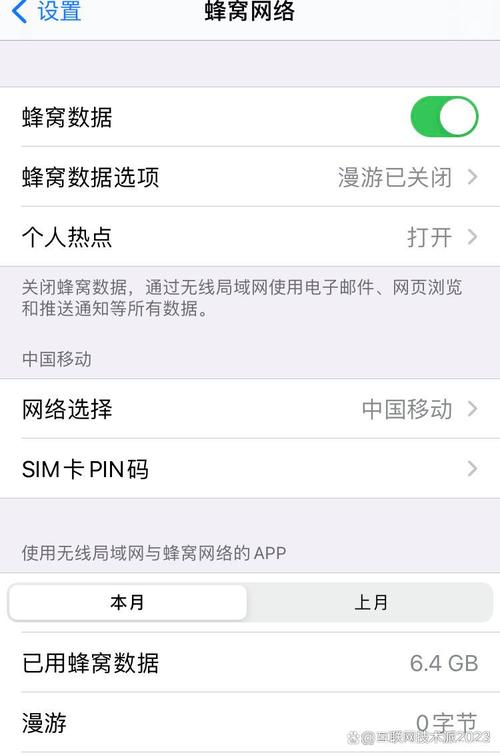
向下滑动,找到并点击 “蜂窝网络” (Cellular)。
-
在“蜂窝网络”页面,你会看到 “蜂窝网络数据” 的使用情况,这里会显示 “当前周期” 的总流量使用量和总用量。
-
查看具体App的流量消耗:
 (图片来源网络,侵删)
- 向下滑动页面,你会看到一个 “系统服务” 和一个按字母顺序排列的App列表。
- 你可以清楚地看到每一个App在当前周期内使用了多少蜂窝网络数据。
- 你可以点击任何一个App,查看它的“蜂窝网络数据”和“Wi-Fi”数据使用情况,并可以“还原统计”来重新开始计算。
小贴士:
- “当前周期”是什么? 这个周期通常不是指自然月,而是从你上次重置流量统计开始,或者从你的运营商账单周期开始,如果你想知道本月用了多少,可以手动“还原统计”,然后在月初操作。
- 如何手动重置统计?
- 在 “设置” > “蜂窝网络” 页面的最底部,点击 “还原统计”。
- 系统会弹出提示,告诉你这会清除所有数据,点击 “还原统计” 确认。
- 最佳实践: 在每个月的第一天或你的流量套餐清零日,进行一次“还原统计”,这样就能非常精确地追踪当月的流量使用情况。
通过运营商 App 查看(更精确)
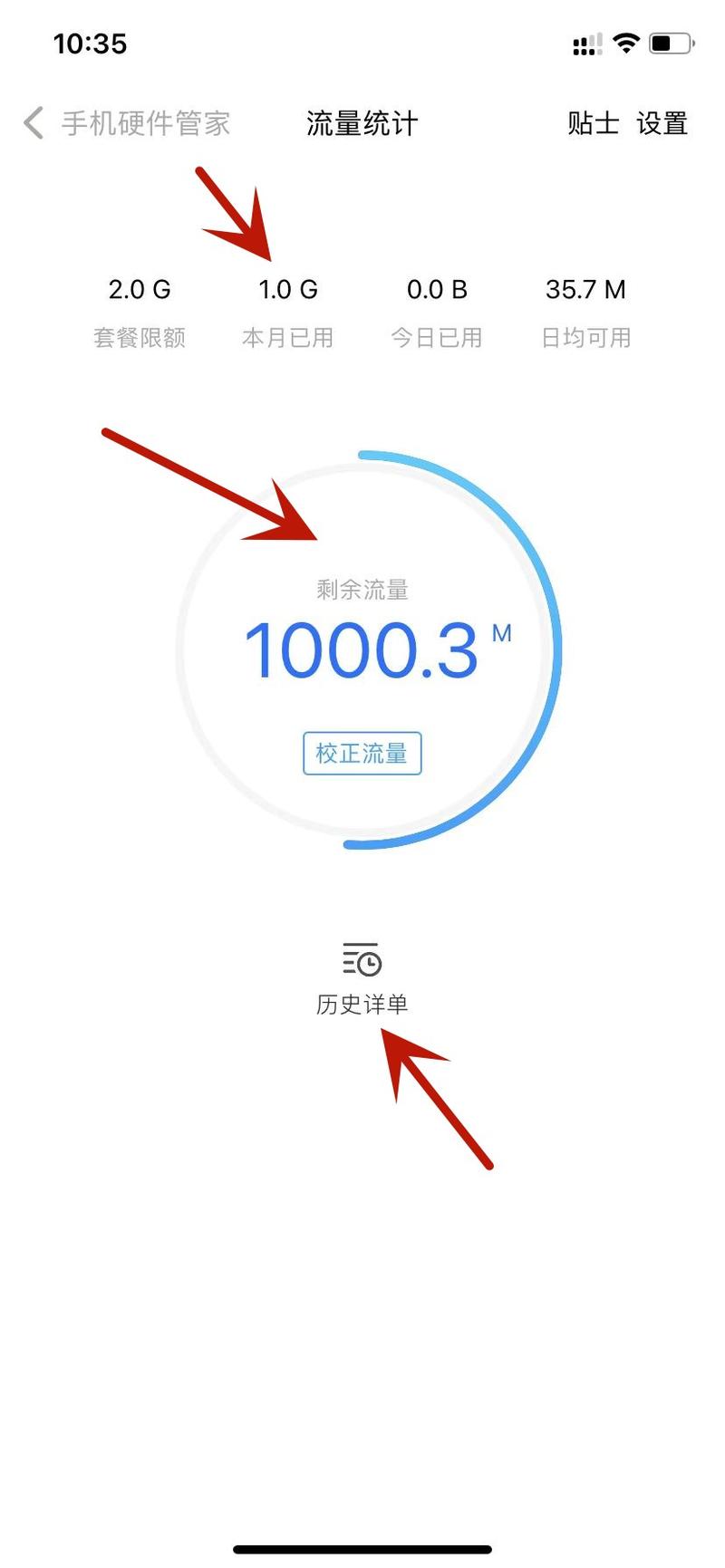
iPhone 自带的数据统计是手机层面的,有时会与运营商后台的数据有微小出入,通过运营商官方App查看,可以得到最准确、最详细的账单数据。
常见运营商App:
- 中国移动: 和彩云、中国移动App
- 中国联通: 中国联通App、智慧沃家
- 中国电信: 中国电信App、天翼云盘
步骤(以“中国移动App”为例):
- 在手机上下载并打开你所用运营商的官方App(如“中国移动App”)。
- 使用手机号和密码/验证码登录。
- 在App内通常可以找到类似 “我的套餐”、“已用流量”、“账单查询” 或 “查询” 的入口。
- 进入后,App会清晰地展示你当前套餐的剩余流量、已用流量、账单周期等详细信息,有些甚至会提供按天、按小时的使用明细。
优点:
- 数据最权威: 直接来自运营商,与你的话费账单同步。
- 信息更全面: 除了流量,还可以查看通话时长、短信条数、套餐余量等。
如何有效管理流量,防止超支?
仅仅查看流量是不够的,学会管理流量更重要。
-
开启“低数据模式”
 (图片来源网络,侵删)
- 路径: “设置” > “蜂窝网络” > 滑动到底部,打开 “低数据模式”。
- 作用: 此模式下,App在后台刷新、自动下载和部分数据传输会受到限制,可以有效节省流量,适合在流量紧张时开启。
-
关闭后台App刷新
- 路径: “设置” > “通用” > “后台App刷新”。
- 建议: 你可以将其设置为“关闭”,或者只为你信任的、不耗流量的App(如微信)开启,这样可以防止很多App在后台偷偷使用流量。
-
关闭“WLAN助理”
- 路径: “设置” > “蜂窝网络” > 滑动到底部,确保 “WLAN助理” 是关闭状态。
- 作用: 如果开启,当Wi-Fi信号不好时,手机会自动切换到蜂窝网络数据,这可能会导致不知不觉中消耗大量流量。
-
限制大流量App的移动数据使用
- 路径: “设置” > “蜂窝网络” > 找到某个大流量App(如抖音、B站、视频App)。
- 操作: 关闭它的 “蜂窝网络” 开关,这样,这个App就只能使用Wi-Fi联网,无法消耗你的手机流量。
-
关闭自动播放视频
很多社交App(如微博、抖音、微信朋友圈)会自动播放视频,在它们的“设置”里找到“视频自动播放”选项,选择“仅Wi-Fi”或“关闭”。
| 方法 | 优点 | 缺点 | 适用场景 |
|---|---|---|---|
| iPhone 设置 | 方便快捷,无需额外App,可查看App级消耗 | 数据可能不是100%精确,周期需手动管理 | 日常快速查看、管理单个App的流量使用 |
| 运营商 App | 数据最权威、最准确,信息全面(套餐、账单等) | 需要下载App,操作稍显繁琐 | 查看准确账单、管理套餐、了解详细用量 |
建议: 两种方法结合使用,用 iPhone设置 日常监控和管理App流量,用 运营商App 在月底或需要核对账单时查看最精确的数据,并养成 每月初“还原统计” 的好习惯,让流量管理更清晰!


