


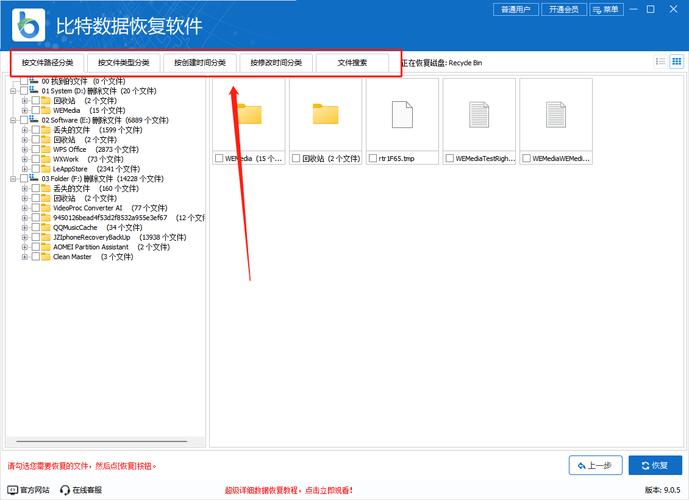
别担心,从回收站删除的文件有很大概率可以恢复,当你把文件从回收站删除时,它并没有立即从硬盘上彻底抹去,而是被系统标记为“可覆盖空间”,只要这个空间还没有被新数据写入,文件就还在。
(图片来源网络,侵删)
下面我为你整理了一份详细的恢复指南,从易到难,从免费到付费,请根据你的情况选择最合适的方法。
核心原则:立即停止写入任何新数据!
这是最重要的一步!一旦你继续在电脑上使用(比如下载文件、安装软件、存入新照片等),新数据就可能覆盖掉你想恢复的文件,导致其永久损坏。
利用Windows自带的功能(最简单、首选)
如果你的电脑开启了“文件历史记录”或“还原点”功能,这是最简单、最安全的恢复方式。
检查文件历史记录
这个功能可以自动备份你的文件库(桌面、文档、图片、音乐、视频等)的旧版本。
(图片来源网络,侵删)
- 打开“文件历史记录”设置,可以通过在开始菜单搜索“文件历史记录”来找到它。
- 在左侧菜单中,点击“从库中还原文件”或“从驱动器还原文件”。
- 你会看到一个按时间组织的文件夹结构,浏览到你删除文件之前的日期,找到你需要的文件,选中它,然后点击绿色的“还原”按钮即可。
注意: 只有在之前就开启了此功能的情况下才能使用。
使用系统还原点
这个功能可以恢复整个电脑到某个特定的时间点,会还原系统文件和设置,但通常不会影响你的个人文件(如文档、图片等),某些软件的设置可能会被还原。
- 右键点击“此电脑”(或“我的电脑”),选择“属性”。
- 在打开的窗口中,点击左侧的“系统保护”。
- 在“系统保护”选项卡中,点击“系统还原...”按钮。
- 按照向导的提示,选择一个在你删除文件之前创建的还原点,然后开始还原过程。
注意: 这同样需要你之前创建了系统还原点。
使用专业的数据恢复软件(最常用、最有效)
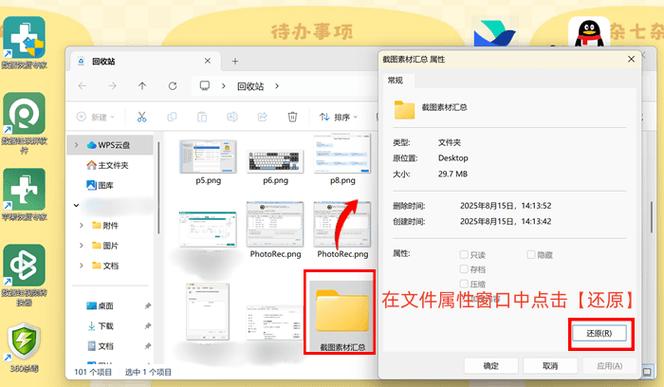
如果电脑没有开启上述功能,别慌,专业的数据恢复软件是你的最佳选择,它们可以扫描硬盘,找到被标记为“已删除”的文件。
(图片来源网络,侵删)
重要提示:
- 不要安装在要恢复文件的磁盘上! 你的文件是在D盘删除的,请将恢复软件安装在C盘,或者使用U盘制作一个启动盘来恢复。
- 优先选择免费版扫描,确认文件能找到后再决定是否付费恢复。
推荐几款主流的免费/付费软件:
| 软件名称 | 特点 | 适用人群 |
|---|---|---|
| Recuva ( recuva.com ) | 强烈推荐! 界面简洁,有免费版,提供“深度扫描”功能,恢复成功率很高。 | 新手首选,简单易用,效果不错。 |
| EaseUS Data Recovery Wizard | 功能强大,扫描速度快,支持多种文件类型,有免费版和功能更全的付费专业版。 | 对恢复成功率要求较高的用户,愿意为更好效果付费。 |
| Disk Drill | 界面美观,操作直观,除了文件恢复还有“保护”功能(防止未来数据丢失),有免费版。 | Mac和Windows用户,喜欢简洁界面的用户。 |
使用Recuva进行恢复的详细步骤:
- 下载安装: 从官网下载并安装Recuva,安装到其他盘符!
- 启动向导: 打开Recuva,它会启动一个简单的恢复向导。
- 文件类型: 选择“所有文件”,或者如果你知道文件类型(如图片、文档),可以选择对应的类型,这样扫描会更快。
- 文件位置: 选择“在特定位置”,然后点击“浏览”,选择你删除文件的那个盘符(比如D盘)。
- 开始扫描: 点击“开始”按钮,它会先进行一次“快速扫描”,如果快速扫描找不到文件,请务必勾选“启用深度扫描”,然后重新扫描,深度扫描会花更长时间,但能找到更多文件。
- 预览和恢复: 扫描结束后,你会在列表中看到找到的文件。在恢复前,一定要勾选左侧的“启用预览”,这样你就可以双击文件查看内容,确保是你想恢复的文件,而不是一堆乱码。
- 选择并恢复: 勾选你需要恢复的文件,然后点击右下角的“恢复”按钮,选择一个安全的、不同的盘符(比如你把文件从D盘删了,就恢复到C盘或移动硬盘)来保存恢复的文件。
寻求专业数据恢复服务(最后的选择)
如果你的文件非常重要,且上述方法都无法恢复(硬盘有物理损坏,或者文件被新数据完全覆盖了),那么可以考虑找专业的数据恢复公司。
- 优点: 成功率最高,尤其是在硬盘物理损坏的情况下。
- 缺点: 价格极其昂贵,通常在几千到上万元不等,并且无法保证100%成功。
什么情况下需要找专业人士?
- 硬盘有异响、无法被电脑识别等物理损坏迹象。
- 文件价值远超恢复费用(如公司核心数据、科研资料等)。
- 所有软件方法都已尝试失败。
如何预防未来再次发生?
亡羊补牢,为时未晚,养成好习惯可以避免未来不必要的麻烦。
- 定期备份!定期备份!定期备份! 这是最重要的。
- 3-2-1备份原则: 至少保留3份数据副本,存放在2种不同类型的介质上(如电脑硬盘和移动硬盘),其中至少有1份是离线或异地备份(如放在家里的另一个地方或云盘)。
- 使用Windows自带的“文件历史记录”或第三方备份软件(如Macrium Reflect)进行自动化备份。
- 清空回收站前,再检查一遍。 养成习惯,在右键清空回收站前,再浏览一遍里面的内容。
- 重要文件不要只放在桌面。 桌面文件通常位于C盘,系统盘空间有限且重装系统时最容易被影响,最好把重要文件统一存放在D盘或其他分区,并确保该分区有备份。
总结一下行动步骤:
- 立即停止在包含删除文件的磁盘上进行任何写入操作。
- 首选检查“文件历史记录”或“系统还原点”。
- 如果没有,下载并安装一款数据恢复软件(如Recuva)到另一个磁盘。
- 运行软件,选择深度扫描,找到文件后预览确认,然后恢复到安全位置。
- 如果所有软件方法都失败,且文件价值巨大,再考虑昂贵的专业服务。
- 立即建立并执行你的备份计划!


