


蓝屏代码 0x0000007B 是什么意思?
这个蓝屏的官方名称是 INACCESSIBLE_BOOT_DEVICE,中文意思是“无法访问的启动设备”。
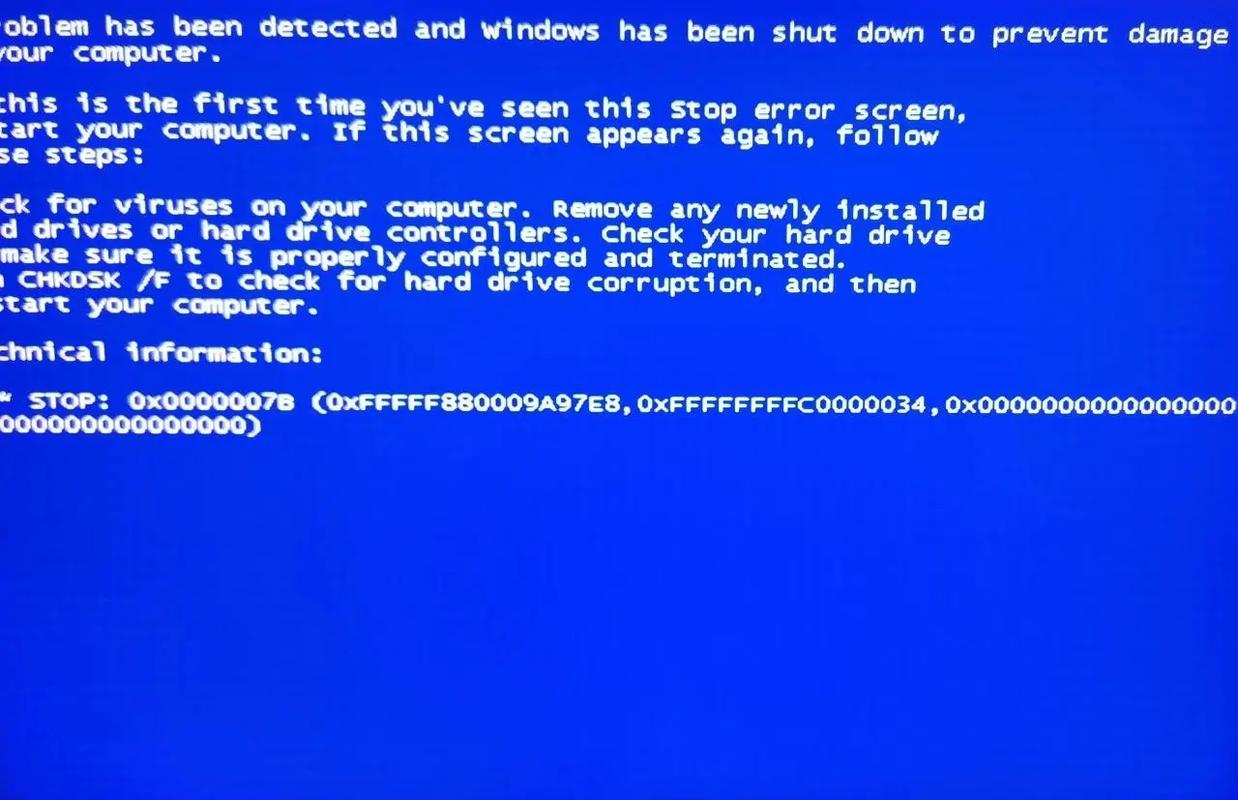
(图片来源网络,侵删)
就是电脑在启动过程中,无法找到或正确读取操作系统所在的硬盘,当Windows核心文件需要从硬盘加载到内存时,却发现硬盘“不见了”、“无法访问”或者“数据损坏”,系统为了保证安全,就会强制停止并显示这个蓝屏。
最常见的原因分析
0x0000007B 错误通常与硬件和软件的变动有关,主要集中在硬盘和主板层面。
硬件改动或故障 (最常见)
- 更换或移动硬盘:这是最常见的原因,如果你把原来装系统的硬盘换到另一台电脑上,或者更换了新的SATA/NVMe硬盘但没有正确设置,就会出现此错误。
- 硬盘数据线或电源线松动:SATA线或电源线没有插紧,导致接触不良。
- 硬盘本身故障:硬盘出现坏道、电路板损坏或固件问题。
- SATA模式不匹配:在BIOS/UEFI中,硬盘的模式设置为
AHCI,但之前安装Windows时使用的是IDE模式(或反之),这是新装机或重装系统时最容易犯的错误。 - 主板SATA接口损坏:主板上的某个SATA插槽可能损坏了。
- 内存条问题:虽然不直接相关,但内存损坏有时也会导致系统在启动阶段无法正确识别硬件,从而引发此错误。
软件或系统文件损坏
- 系统文件损坏:关键系统文件(如引导文件、硬盘驱动程序)丢失或损坏。
- Windows更新失败:不成功的更新可能破坏了底层驱动或系统文件。
- 硬盘坏道:硬盘上的坏道导致系统文件无法被完整读取。
病毒或恶意软件
- 某些病毒会破坏硬盘的主引导记录(MBR)或分区表,导致系统无法启动。
排查和解决步骤(按推荐顺序)
请按照以下步骤逐一尝试,从最简单、最可能的原因开始。
步骤 1:基础检查(解决松动问题)
- 断电并打开机箱:确保完全断开电源。
- 重新插拔硬盘数据线和电源线:
- 找到连接到硬盘的SATA数据线(扁平的),确保两端都插紧。
- 找到连接到硬盘的电源线(方形的),也确保插紧。
- 尝试更换SATA接口:将硬盘的SATA数据线换到主板上的另一个SATA插槽上,这可以排除单个接口损坏的可能性。
- 检查内存条:将内存条拔下来,用橡皮擦擦一下金手指部分,然后重新插回,确保卡扣扣紧。
完成以上操作后,重新开机,看问题是否解决。
(图片来源网络,侵删)
步骤 2:进入BIOS/UEFI检查(解决模式问题)
如果步骤1无效,问题很可能出在BIOS/UEFI的设置上。
- 重启电脑,在开机画面出现时(通常是主板品牌LOGO),连续按
Del、F2、F10或Esc键进入BIOS/UEFI设置界面(具体按键请查阅你的主板说明书)。 - 找到SATA模式设置:
- 在BIOS中寻找类似 "SATA Mode", "Configuration", "Advanced" 的选项。
- 你会看到几个选项,常见的有:
AHCI,RAID,IDE(或Compatibility Mode)。
- 根据你的情况修改设置:
- 情况A:硬盘是刚换的,或者重装过系统
- 将SATA模式设置为
AHCI,这是现代SATA硬盘的标准模式,性能最好,如果之前是IDE模式,改成AHCI后蓝屏,说明Windows安装时没有加载AHCI驱动,需要在安装时注入或后期通过PE系统修改注册表。 - 将SATA模式设置为
IDE,这是一种兼容性模式,性能稍差,但兼容性极好,如果不确定,可以先尝试这个模式。
- 将SATA模式设置为
- 情况B:你只是蓝屏了,没有动过硬件
检查当前SATA模式,确保它和你之前正常工作时设置的模式一致,如果被意外修改了,改回原来的模式即可。
- 情况A:硬盘是刚换的,或者重装过系统
- 保存并退出:按
F10,选择 "Save & Exit",电脑会重启。
步骤 3:使用Windows安装盘/PE盘进行修复
如果进入BIOS修改设置后仍然蓝屏,说明系统文件可能已经损坏或配置不匹配,这时需要借助外部工具。
-
准备一个工具:
 (图片来源网络,侵删)
- 推荐:制作一个Windows 10/11的U盘安装盘,这不仅能安装系统,还自带强大的“命令提示符”修复工具。
- 备选:制作一个PE系统启动盘(如微PE)。
-
从U盘/PE盘启动:插入U盘,重启电脑,在开机时按
F12、F11、ESC等键(具体按键看主板画面)选择从U盘启动。 -
选择“修复计算机”:
- 在Windows安装界面,不要点击“现在安装”,而是左下角点击“修复计算机”。
- 选择“疑难解答” -> “高级选项”。
-
使用命令提示符进行修复:
-
在高级选项中选择“命令提示符”。
-
执行以下命令(非常重要,请一步一步来):
-
① 重建BCD(引导配置数据)
bootrec /fixmbr
bootrec /fixboot
bootrec /rebuildbcd
- 执行
bootrec /rebuildbcd时,如果提示“已成功找到Windows安装”,会询问是否添加到启动列表,输入Y然后回车。
- 执行
-
② 检查并修复系统文件
sfc /scannow /offbootdir=C:\ /offwindir=C:\Windows
- 注意:如果你的系统不在C盘,请相应修改路径。
/offbootdir指向系统盘的根目录,/offwindir指向Windows安装目录,这个命令会扫描并修复受损的系统文件。
- 注意:如果你的系统不在C盘,请相应修改路径。
-
③ 检查磁盘错误
chkdsk C: /f /r
- 这会检查C盘的文件系统错误和坏道,并尝试修复。
/f修复错误,/r查找坏扇区并恢复可读信息,执行时可能会提示“无法锁定当前驱动器,是否计划在下次重启时检查此卷?”,输入Y然后回车,然后重启电脑让它自动检查。
- 这会检查C盘的文件系统错误和坏道,并尝试修复。
-
-
重启电脑:完成以上命令后,输入
exit退出命令提示符,然后重启电脑,拔掉U盘,看能否正常进入系统。
步骤 4:最后的手段——备份数据并重装系统
如果以上所有方法都失败了,那么很可能是硬盘存在严重的物理故障或分区表损坏。
- 备份数据(如果可能):
- 如果还能进入PE系统,使用DiskGenius等工具尝试扫描和恢复硬盘数据。请立即备份重要文件! 这可能是你最后的机会。
- 重装系统:
- 在PE系统中使用DiskGenius等工具对硬盘进行快速格式化,然后使用Windows安装盘重新安装操作系统。
- 重要提示:在重装系统进入BIOS设置时,务必将SATA模式设置为
AHCI,并在安装过程中加载对应的SATA驱动(如果主板提供),或者安装完成后使用PE工具修改注册表以启用AHCI。
| 问题现象 | 最可能的原因 | 解决方案 |
|---|---|---|
| 刚更换或移动过硬盘 | 硬盘识别问题、SATA模式不匹配 | 检查线缆 -> 进入BIOS修改SATA模式为AHCI或IDE |
| 突然蓝屏,未动硬件 | 系统文件损坏、硬盘坏道 | 使用Windows安装盘修复 -> 运行bootrec和sfc命令 |
| 蓝屏后无法进入系统 | 引导记录损坏 | 使用Windows安装盘修复 -> 运行bootrec和chkdsk命令 |
| 所有修复方法都失败 | 硬盘物理损坏 | 备份数据 -> 更换硬盘并重装系统 |
希望这份详细的指南能帮助你解决问题!请从第一步开始,耐心尝试,祝你成功!


