


最推荐 - 微信自带聊天记录迁移(无需电脑)
这是官方推荐的方法,速度快,数据完整,还能选择性迁移。

(图片来源网络,侵删)
准备工作:
- 两部手机都登录同一个微信账号。
- 两部手机连接到同一个 Wi-Fi 网络(强烈推荐,因为数据量大,用Wi-Fi比用流量快得多且稳定)。
- 两部手机电量充足(最好在50%以上,或者都连接充电器),以防传输中断。
- 确保新手机有足够的存储空间来存放这些聊天记录。
详细步骤:
第1步:在旧手机上发起迁移
- 打开旧手机上的微信,进入 「我」 -> 「设置」。
- 点击 「通用」。
- 在「通用」菜单里,找到并点击 「聊天记录备份与迁移」。
- 你会看到两个选项:「迁移另一台设备的聊天记录」 和 「备份与迁移聊天记录至电脑」,我们选择第一个,点击 「迁移另一台设备的聊天记录」。
- 选择 「迁移全部聊天记录」 或 「选择部分聊天记录」。
- 迁移全部:适合想把所有东西都搬过去的情况。
- 选择部分:只迁移你指定的聊天(比如某个重要群聊或好友),可以节省时间和新手机空间。
- 选择后,微信会开始准备,然后弹出一个二维码。请保持这个界面,不要关闭微信!
第2步:在新手机上接收迁移
- 拿起你的新手机,打开微信,同样需要登录同一个微信账号。
- 在新手机的微信主界面,会弹出一个提示,告诉你旧手机正在请求迁移聊天记录,点击 「开始」。
- 如果新手机没有自动弹出,你也可以手动进入:「我」 -> 「设置」 -> 「通用」 -> 「聊天记录备份与迁移」,然后选择 「从另一台设备导入」。
- 新手机会显示一个二维码扫描界面。
- 用新手机扫描旧手机上显示的那个二维码。
- 扫描成功后,新手机上会列出旧手机准备迁移的聊天记录,确认无误后,点击 「开始导入」。
- 现在就耐心等待吧!传输速度取决于你的Wi-Fi网络和聊天记录的大小,传输完成后,你就可以在新手机上看到完整的聊天记录了,包括图片、文件、视频等。
备选方案 - 通过电脑中转
如果你的手机Wi-Fi信号不好,或者聊天记录特别大,或者你只想备份一部分数据到电脑,然后再恢复到新手机,这个方法也很有用。
准备工作:
- 一台电脑(Windows或Mac均可)。
- 电脑和手机都能上网。
- 手机数据线(能正常连接电脑和手机)。
详细步骤:
第1步:在旧手机上备份到电脑

(图片来源网络,侵删)
- 在旧手机上,进入 「我」 -> 「设置」 -> 「通用」 -> 「聊天记录备份与迁移」。
- 选择 「备份与迁移聊天记录至电脑」。
- 用数据线将旧手机连接到电脑。
- 在手机上选择要备份的聊天记录(全部或部分)。
- 在电脑上,微信会自动弹出一个窗口,显示一个二维码。
- 在手机上扫描这个二维码,开始备份,备份完成后,聊天记录会以加密文件的形式保存在你的电脑上。
第2步:在新手机上从电脑恢复
- 确保新手机已经登录同一个微信账号。
- 用同一根数据线将新手机连接到这台电脑。
- 在电脑上,找到刚才备份的聊天记录文件(通常在
我的文档\WeChat Files\[你的微信ID]\FileStorage路径下)。 - 在电脑上,双击备份文件,或者在微信电脑版里找到恢复选项。
- 新手机上会收到通知,提示是否要导入聊天记录,点击确认即可开始恢复。
重要注意事项和常见问题
-
迁移”和“备份”的区别:
- 迁移:是设备间的直接传输,旧手机上的记录在迁移后不会被删除(除非你手动删除)。
- 备份:是先存到电脑或云端,你可以选择性地恢复,并且可以删除旧备份。
-
聊天记录会丢失吗?
- 使用官方方法迁移,不会丢失,所有文字、图片、文件、视频、语音等都会被完整传输。
- 千万不要轻信第三方工具!网上有很多声称可以恢复或迁移聊天记录的第三方软件,它们极有可能窃取你的隐私,或者损坏你的数据。微信官方强烈不建议使用非官方渠道的工具。
-
如果迁移失败怎么办?
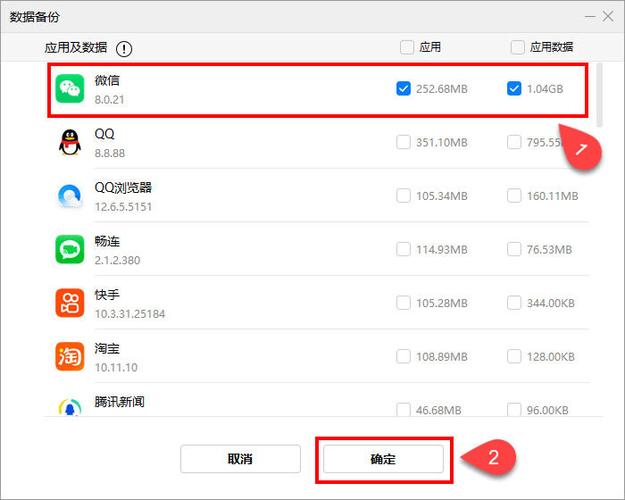 (图片来源网络,侵删)
- 检查网络:确保两部手机在同一个Wi-Fi下。
- 重启微信:关闭两部手机的微信,再重新打开尝试。
- 检查空间:清理新手机和旧手机的存储空间。
- 检查电量:确保手机电量充足。
-
迁移完成后,旧手机上的记录还在吗?
在的,迁移只是复制,不会删除旧手机上的聊天记录,你可以放心操作。
| 方法 | 优点 | 缺点 | 适用场景 |
|---|---|---|---|
| 设备间直接迁移 | 最方便、快速、安全,官方推荐 | 需要两部手机在同一Wi-Fi下 | 绝大多数人的首选,强烈推荐 |
| 电脑中转 | 适合超大文件,可以先整理再恢复 | 步骤稍多,需要电脑和数据线 | 网络不好,或想先在电脑上整理聊天记录 |
直接使用微信自带的「聊天记录迁移」功能 是最省心、最可靠的选择,按照上面的步骤操作,你就能轻松地将所有珍贵的聊天记录带到你的新手机上了。


