


通过 Apple Music 下载的音乐
这是最简单、最直接的情况,Apple Music 的所有下载内容都由系统统一管理,非常方便。
(图片来源网络,侵删)
查找方法:
- 打开“音乐”App。
- 点击屏幕下方的 “资料库” (Library) 标签。
- 在资料库页面,你会看到几个分类,点击 “已下载的音乐” (Downloaded Music)。
- 你就能看到所有通过 Apple Music 下载的歌曲、专辑和播放列表了。
如何管理已下载的音乐?
- 删除单个歌曲:在“已下载的音乐”列表中,向左滑动歌曲,点击“删除”。
- 删除整个专辑/播放列表:进入“资料库”的“专辑”或“播放列表”页面,找到想删除的项目,向左滑动,点击“...”菜单,然后选择“从资料库中移除”。
通过第三方 App 下载的音乐(如 Spotify、网易云音乐、QQ音乐等)
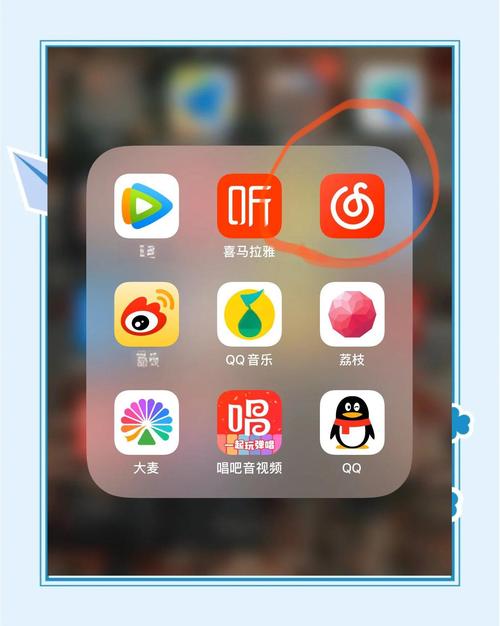
这类 App 的下载音乐通常存储在 App 自己的“我的音乐”或“本地音乐”板块,而不是在系统统一的“音乐”App里。
查找方法:
(图片来源网络,侵删)
- 打开你下载音乐的 App(Spotify)。
- 进入该 App 的 “我的音乐” (Your Music) 或类似的个人中心页面。
- 寻找名为 “本地音乐” (Local Music) 或 “下载的音乐” (Downloaded Music) 的歌单或文件夹。
- 所有通过这个 App 下载的歌曲都会在这里。
重要提示:
- 这些歌曲只能在对应的 App 中播放,不会自动出现在苹果自带的“音乐”App里。
- 如果你想把第三方音乐导入到“音乐”App,通常需要先在电脑上通过数据线传输,然后导入到 iTunes(macOS)或“音乐”App(Windows)中,再同步到手机上,过程比较繁琐。
通过 Safari 或其他浏览器下载的音乐文件 (MP3等)
如果你是通过浏览器直接下载的 .mp3 或 .m4a 格式的音乐文件,它们会存储在手机的“文件”App中。
查找方法:
- 打开 “文件”App。
- 进入 “浏览” (Browse) 标签。
- 你需要进入一个叫做 “我的 iPhone” (On My iPhone) 的位置。
- 在“我的 iPhone”里,查找一个名为 “下载” (Downloads) 的文件夹。
- 你下载的音乐文件就保存在这里。
如何播放和管理这些文件?
(图片来源网络,侵删)
- 播放:直接点击文件,系统会自动调用“音乐”App来播放,或者你也可以在“文件”App里长按文件,选择“在‘音乐’中播放”。
- 整理:你可以将这些文件移动到“文件”App的“音乐”文件夹里,方便日后查找,你也可以在“音乐”App的“资料库” > “文件”中找到它们。
从电脑同步过来的音乐
如果你使用数据线将 iPhone 连接到电脑,并通过 iTunes 或 Finder(macOS Catalina及以后版本)同步了音乐,这些音乐也会出现在“音乐”App的资料库里。
查找方法:
- 打开 “音乐”App。
- 点击 “资料库” (Library)。
- 在资料库的顶部,你可能会看到一个 “已同步的音乐” (Synced Music) 或类似的分类,或者它们会和 Apple Music 的歌曲混在一起,这些歌曲的旁边会有一个云朵下载图标,表示它们是本地存储的,需要联网验证。
总结与快速查找指南
| 下载方式 | 存放位置 | 如何查找 |
|---|---|---|
| Apple Music | 系统统一管理 | 打开 “音乐”App → “资料库” → “已下载的音乐” |
| 第三方 App (Spotify, 网易云等) | App内部 | 打开对应的 App → “我的音乐” 或 “本地音乐” 歌单 |
| 浏览器下载 (MP3文件) | “文件”App | 打开 “文件”App → “浏览” → “我的 iPhone” → “下载” 文件夹 |
| 电脑同步 | 系统统一管理 | 打开 “音乐”App → “资料库” → 查找“已同步的音乐”或带云朵图标的歌曲 |
如果还是找不到,试试这些方法:
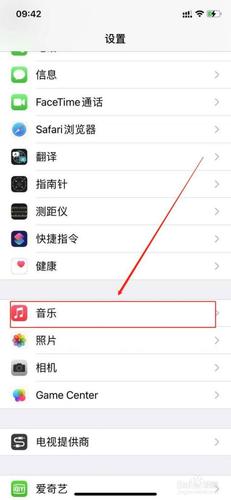
- 检查“设置”:进入 “设置” > “音乐”,确保 “显示 Apple Music” 是开启状态。
- 重新下载:在 Apple Music 或其他 App 里,找到想听的音乐,重新点击下载按钮(通常是云朵图标)。
- 重启手机:有时候简单的重启可以解决一些缓存或显示问题。
- 检查存储空间:进入 “设置” > “通用” > “iPhone 储存空间”,确保你的手机还有足够的可用空间来存放音乐。
希望这个详细的指南能帮你快速找到你下载的音乐!


