


这是一个非常好的问题,但答案比想象中要复杂一些,因为它取决于您是想在iPhone手机本身上找,还是想在电脑上找,以及您使用的是哪种音乐服务。
(图片来源网络,侵删)
在iPhone上,你无法直接像在电脑上打开文件夹那样找到独立的音乐文件,苹果系统将它们隐藏起来,以保护其版权和系统完整性。
下面我将分几种最常见的情况,为您详细解释音乐文件在哪里。
在iPhone手机上查找
这是最直接的情况,但也是最“受限制”的,苹果不让你直接访问文件系统,而是通过“音乐”App来管理。
如果你使用的是 Apple Music (苹果音乐)
这是绝大多数iPhone用户的默认选择。
(图片来源网络,侵删)
-
音乐文件在哪里?
- 它们不在一个你可以直接访问的文件夹里。 音乐文件经过加密,并存储在苹果的服务器上,当你播放歌曲时,iPhone会从云端缓存一部分数据到本地,供你离线收听。
- 缓存位置: 这些缓存的文件位于一个系统沙盒目录中,
.../Containers/com.apple.Music/。普通用户无法直接访问这个目录,只有通过越狱的iPhone或专业的数据恢复软件才有可能读取。
-
如何管理你的音乐?
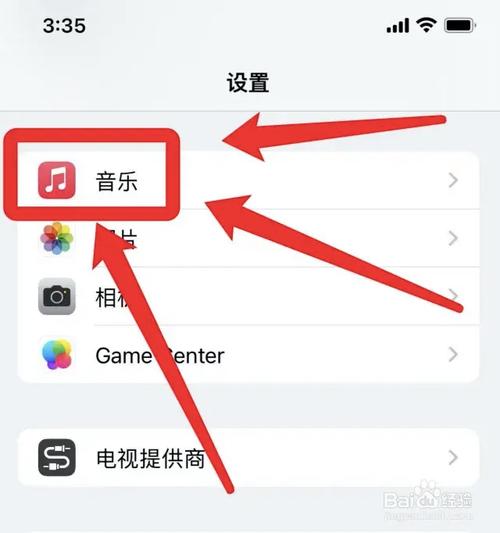
- 你不需要关心文件在哪里,所有操作都在 “音乐”App 中完成:
- 我的音乐: 这里存放你已经下载到手机的歌曲、专辑和播放列表。
- 资料库: 这里是你所有音乐的集合,包括从Apple Music订阅库中添加的歌曲。
- 文件App: 在“文件”App的“浏览”标签页中,你可以找到一个名为 “iCloud云盘” 的区域,你可以看到通过 “文件”App > “浏览” > “iCloud云盘” > “音乐” 上传的音乐文件(如果你曾用文件App导出或保存过音乐的话),但这通常不包括从Apple Music下载的歌曲。
- 你不需要关心文件在哪里,所有操作都在 “音乐”App 中完成:
如果你使用的是 iTunes Store 购买的音乐
这是指你通过App Store直接购买的、拥有永久所有权的歌曲(通常为DRM-free的AAC格式)。
-
音乐文件在哪里?
 (图片来源网络,侵删)
和Apple Music类似,这些文件也会被下载到系统的隐藏缓存区,用于在“音乐”App中播放,你同样无法直接在文件管理器中找到它们。
-
如何管理你的音乐?
- 同样在 “音乐”App 的 “资料库” 中可以找到它们,并可以添加到你的播放列表。
如果你通过 “文件”App 或 其他方式 导入的音乐
你通过数据线从电脑传输过来的MP3文件,或者用“文件”App从其他App(如邮件附件)中保存的音乐。
-
音乐文件在哪里?
- 这些文件你可以直接访问! 它们被存储在 “文件”App 中。
- 常见位置:
- “我的iPhone” > “音乐”:这是最常见的位置,当你用数据线连接电脑时,在“访达”或“文件”App中选择iPhone,你会看到一个“音乐”文件夹,把音乐文件拖进去,它们就会出现在这里。
- “iCloud云盘” > “音乐”:如果你把音乐文件手动保存到了这个位置。
- “文件”App 的“浏览”标签页下,也可能在你设置的其他位置,下载”文件夹。
-
如何管理你的音乐?
- 在 “音乐”App 中,这些导入的歌曲会出现在 “资料库” 的 “歌曲” 列表里。
- 你也可以在 “文件”App 中直接对这些文件进行管理,如移动、删除、重命名等。
在电脑上查找
如果你想知道音乐文件在你的电脑(Mac或Windows PC)上在哪里,这取决于你如何同步音乐。
对于 Mac (macOS)
如果你使用“音乐”App(或之前的iTunes)从Apple Music下载或购买音乐:
-
音乐文件位置:
- 打开 “音乐”App。
- 点击菜单栏的 “音乐” > “设置...” (或“偏好设置...”)。
- 切换到 “文件” 标签页。
- 点击 “文件位置...” 按钮,这里会直接显示你的音乐媒体库文件所在的文件夹。
- 默认路径通常是:
/Users/你的用户名/Music/Media.localized/
-
如何找到独立的歌曲文件?
- 上述路径下的文件夹结构比较复杂,歌曲被打包在数据库文件中。
- 一个更简单的方法是:在“音乐”App中右键点击一首歌曲(比如你导入的MP3),选择 “在访达中显示” (Show in Finder),这会直接带你存放该歌曲的文件夹。
对于 Windows (PC)
如果你使用 iTunes 来管理音乐:
-
音乐文件位置:
- 打开 iTunes。
- 点击左上角的 “编辑” > “设置...” (或“偏好设置...”)。
- 切换到 “高级” 标签页。
- 在 “媒体文件夹位置” 这里,你可以看到或更改音乐文件的存放路径。
- 默认路径通常是:
C:\Users\你的用户名\Music\iTunes\iTunes Media\
-
如何找到独立的歌曲文件?
- 同样,在iTusne的资料库中,右键点击一首歌曲,选择 “在Windows资源管理器中显示” (Show in Windows Explorer),即可快速定位。
总结表格
| 场景 | 音乐文件位置 | 如何访问/管理 |
|---|---|---|
| iPhone - Apple Music / iTunes Store 购买 | 系统隐藏的加密缓存区 | 只能在 “音乐”App 中播放和管理,无法直接访问文件。 |
| iPhone - 通过“文件”App或数据线导入 | “文件”App > “我的iPhone” > “音乐” | 可在 “文件”App 中直接管理文件,在 “音乐”App 中播放。 |
| Mac - Apple Music / iTunes Store 购买 | /用户名/Music/Media.localized/ |
在“音乐”App中右键歌曲 > “在访达中显示”。 |
| Mac - 导入的音乐 | 通常在 /用户名/Music/ 文件夹下 |
同上,或在“访达”中直接查找。 |
| Windows - Apple Music / iTunes Store 购买 | C:\用户名\Music\iTunes\iTunes Media\ |
在iTunes中右键歌曲 > “在Windows资源管理器中显示”。 |
| Windows - 导入的音乐 | 通常在 C:\用户名\Music\ 文件夹下 |
同上,或在“文件资源管理器”中直接查找。 |
核心要点:
- 对于流媒体和购买的数字音乐,文件在手机上是“黑盒”,你只拥有播放权,不拥有文件管理权。
- 对于你自己导入的文件,它们是“自由身”,存放在“文件”App里,你可以随意管理。
- 想从电脑管理,请使用官方的“音乐”App (Mac) 或 “iTunes” (Windows)。


