


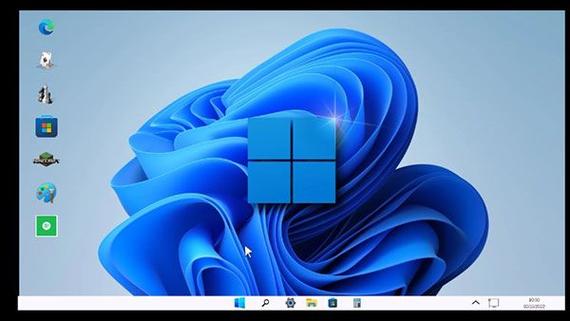
安卓和iOS系统与Windows的内核和架构完全不同,所以不存在一个能“安装”Windows主题的官方应用,我们可以通过一系列免费的安卓应用来高度模拟出Windows的桌面外观、操作逻辑和生态。
(图片来源网络,侵删)
下面我将为您详细介绍如何通过组合使用不同的免费应用,在您的安卓手机上打造一个完整的“Windows主题”体验。
核心思路:组合三大类应用
要完美模拟Windows,我们需要从三个方面入手:
- 桌面启动器:改变手机的主界面,包括图标、文件夹、开始菜单等。
- 图标包:将所有APP图标更换成Windows风格的图标。
- 组件应用:模拟Windows的经典组件,如任务栏、小部件、文件资源管理器等。
第一步:选择并安装桌面启动器 (最核心)
这是实现Windows风格的基础,启动器会完全替换您手机的原生桌面。
强烈推荐:Microsoft Launcher (微软桌面)
这是最接近Windows原生体验的选择,由微软官方出品,免费且无广告。
(图片来源网络,侵删)
- 特点:
- “开始”菜单:点击屏幕左下角的“开始”图标,可以打开一个类似Windows 10/11的应用列表。
- 动态壁纸:支持Windows动态桌面壁纸,让你的锁屏和桌面动起来。
- Microsoft Feed:右侧可以集成新闻、天气、日程等信息流,类似Windows的小组件。
- 跨设备同步:可以与您的Windows电脑同步“最近打开的应用”和“继续在手机上工作”。
- 图标和文件夹:支持自定义图标和文件夹排列。
- 下载:在Google Play商店或各大安卓应用商店直接搜索“Microsoft Launcher”下载安装。
其他备选启动器
- Nova Launcher:功能极其强大的老牌启动器,高度可定制,通过设置,可以模拟出非常逼真的Windows任务栏和开始菜单,它有免费版,虽然高级功能需要付费,但免费版已足够实现基本模拟。
- KISS launcher:极简主义的启动器,通过搜索框和下拉菜单来启动应用,类似Windows的搜索功能,适合喜欢简洁的用户。
第二步:安装Windows风格图标包
安装完启动器后,你会发现很多APP图标还是原来的样子,这时就需要图标包来统一风格。
- 特点:一键将您手机上大部分应用的图标更换成统一的Windows风格(如Windows 11的Fluent Design风格或Windows XP的经典风格)。
- 推荐免费图标包:
- 在Google Play商店或图标包网站(如 Icon Pack Studio)搜索关键词,如:
Windows 11 Icon PackFluent IconsWinStyle Icons
- 安装方法:
- 在Google Play商店下载一个图标包应用(例如上面提到的)。
- 打开您在第一步安装的桌面启动器(如Microsoft Launcher)的“设置”。
- 找到“图标主题”或“图标包”选项。
- 在列表中选择您刚刚安装的Windows风格图标包。
- 启动器会自动应用该图标包到所有支持的应用上。
- 在Google Play商店或图标包网站(如 Icon Pack Studio)搜索关键词,如:
第三步:安装Windows风格组件应用
为了让体验更完整,我们还需要安装一些模拟Windows特定功能的应用。
任务栏模拟
- 推荐应用:Taskbar for Android
- 特点:这是一个独立的小工具,可以在屏幕底部创建一个类似Windows的任务栏,显示常用应用、时间、日期,甚至可以显示电池和Wi-Fi状态,您可以将它放在桌面背景上,或者配合某些支持悬浮窗的启动器使用。
- 下载:Google Play商店搜索“Taskbar for Android”。
文件资源管理器
- 推荐应用:Files by Google (谷歌文件管理器)
- 特点:虽然界面是Material Design风格,但它的功能(分类浏览、清理空间、管理文件)与Windows的文件资源管理器非常相似,是安卓系统上最官方、最轻量、最干净的文件管理工具。
- 下载:Google Play商店搜索“Files by Google”。
小组件/小部件
- 推荐应用:Microsoft Launcher 自带 或 KWGT (KWGT Kustom Widget Maker)
- Microsoft Launcher 自带的右侧信息流已经包含了天气、日历等小组件。
- KWGT 是一个极其强大的小组件制作工具,有大量用户制作的Windows风格小组件皮肤(.kwgt 文件),您可以在社区找到并导入,打造出完全自定义的Windows风格桌面信息。
经典应用模拟
如果您怀念Windows自带的一些经典小程序,可以寻找它们的安卓替代品:
- 计算器:在Google Play搜索“Calculator”,有很多仿Windows计算器的应用。
- 画图:搜索“Paint”或“绘图”,可以找到类似画图的应用。
- 记事本:安卓自带的“记事本”或“便签”应用就很好用。
免费打造安卓Windows主题的完整步骤
- 安装启动器:去 Google Play商店 下载并安装 Microsoft Launcher。
- 更换图标:在Google Play商店搜索并安装一个免费的 Windows 11 Icon Pack,然后在Microsoft Launcher的设置中应用它。
- 添加任务栏:安装 Taskbar for Android,并根据指引在桌面底部创建一个任务栏。
- 管理文件:安装 Files by Google 作为您的默认文件管理器。
- 个性化调整:在Microsoft Launcher中调整壁纸、布局和设置,使其更符合您的喜好。
通过以上步骤,您完全不需要花费任何费用,就能在您的安卓手机上获得一个外观、逻辑和功能都非常接近Windows的桌面体验,享受您的新“Windows手机”吧!


