


下面我将从“快速释放空间”和“深度清理/解决问题”两个角度,为你提供详细的清理方法和步骤。
(图片来源网络,侵删)
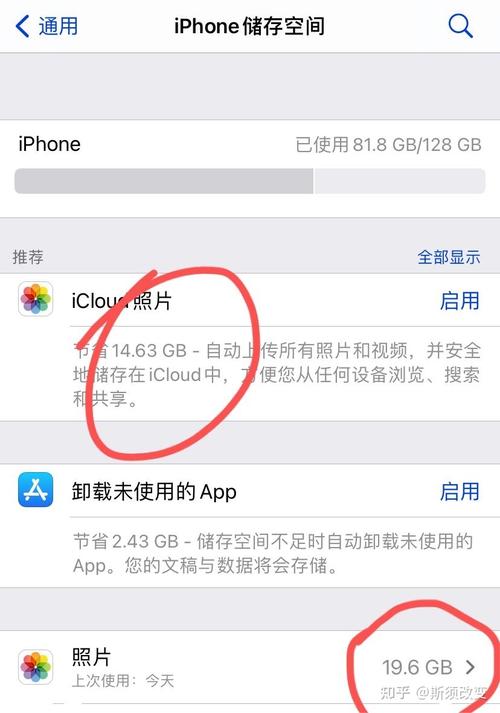
快速释放空间:使用 iPhone 自带的“存储空间”管理
这是最直接、最安全的方法,可以快速找出哪些占用了大量空间,并针对性地清理。
步骤 1:查看存储空间分布
- 打开 “设置” App。
- 点击 “通用”。
- 点击 “iPhone 储存空间”。
- 等待系统计算完成,你就能看到各个 App 和数据类型的占用情况,列表会按从大到小的顺序排列,非常直观。
步骤 2:清理占用空间最大的 App 或数据
根据列表中的信息,你可以选择以下几种清理方式:
方法 A:卸载不常用的 App(最推荐,效果最好)
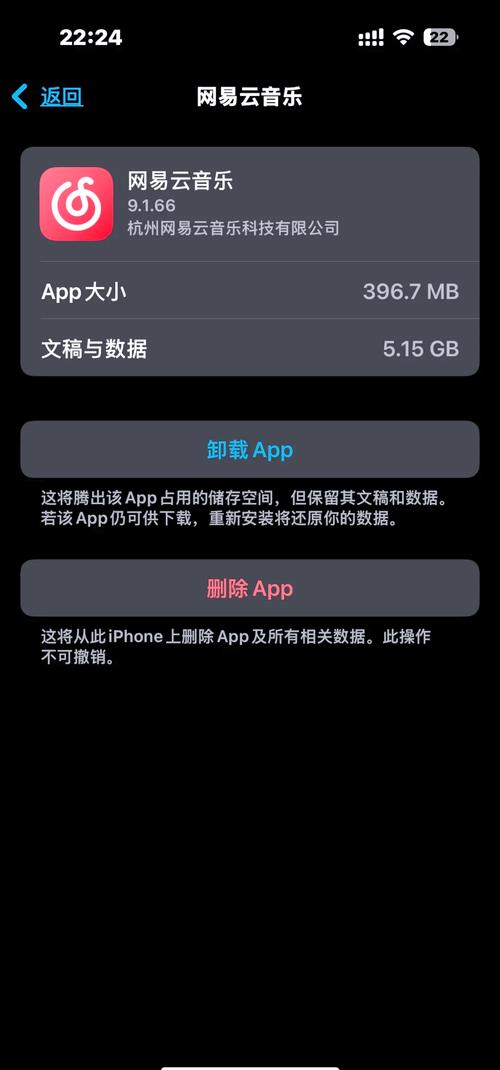
对于你很久不用的 App,这是最有效的清理方式,iOS 提供了“卸载 App”功能,它只会删除 App 本身,但会保留其所有数据(文稿与数据),如果你以后想重新下载,这些数据会自动恢复。
(图片来源网络,侵删)
- 在 “iPhone 储存空间” 列表中,找到你想要清理的 App。
- 点击进入该 App 的信息页面。
- 点击 “卸载 App”。
- 确认卸载。
方法 B:清理 App 的数据(谨慎使用)
这种方法会删除该 App 的所有“文稿与数据”,包括缓存、登录信息、游戏进度、文档等。请务必注意:此操作不可逆,删除后无法恢复!
- 在 “iPhone 储存空间” 列表中,找到你想清理数据的 App。
- 点击进入该 App 的信息页面。
- 点击 “删除 App”。
- 系统会弹窗提示,你可以选择 “删除 App”,这会同时删除 App 本身和所有数据,如果你想保留 App 只删数据,可以先用方法 A 卸载,然后重新下载,但这样更麻烦。
方法 C:清理系统缓存(iOS 15.2 及以上系统)
这是一个非常实用的功能,可以安全地清理大部分 App 的缓存,而不会丢失个人数据。
(图片来源网络,侵删)
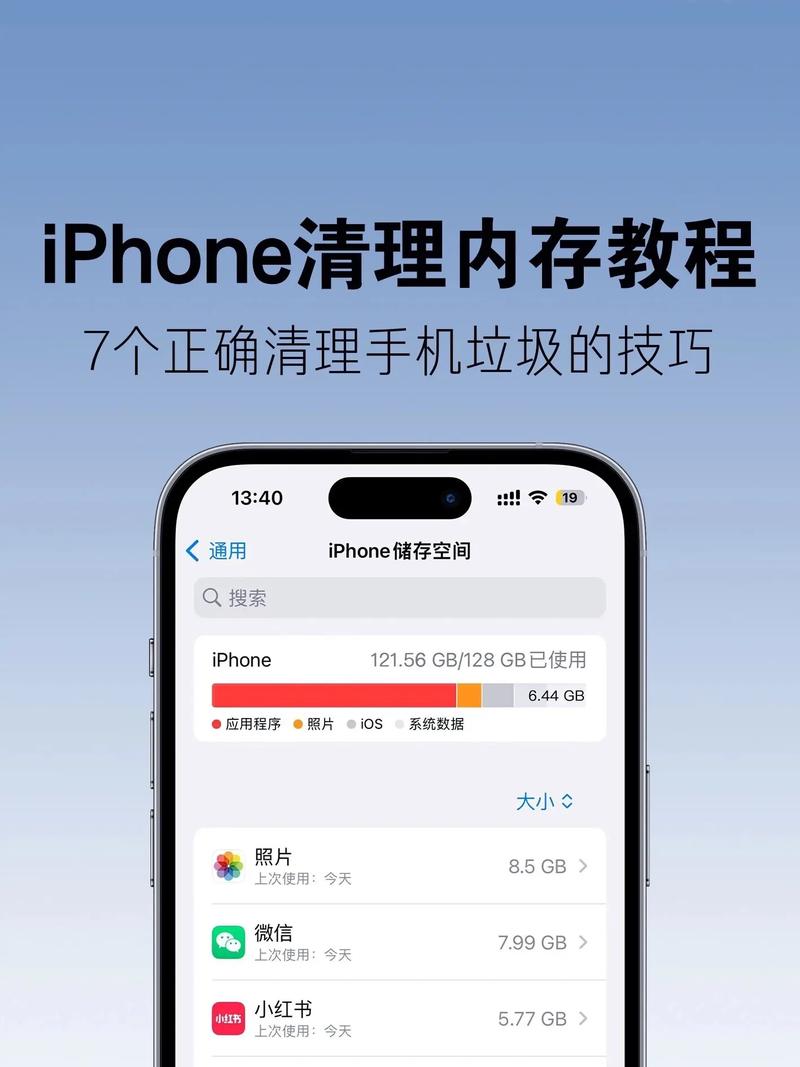
- 在 “iPhone 储存空间” 列表的顶端,你会看到 “卸载未使用的 App” 和 “清理 iPhone 储存空间” 两个选项。
- 点击 “清理 iPhone 储存空间”。
- 系统会分析并建议你可以清理的项目,
- “清理 Safari 浏览器”:删除浏览历史、网站数据、Cookie 等。
- “信息”:删除旧的对话和附件。
- “邮件”:删除邮箱附件。
- “大头贴”:删除重复的照片。
- “其他”:系统推荐清理的缓存文件。
- 根据你的需要,点击 “启用” 或 “编辑” 来选择要清理的项目。
深度清理与问题解决:针对特定 App 和场景
你可能想更精细地清理,或者解决某个 App 运行缓慢的问题。
清理微信(“文稿与数据”大户)
微信是占用空间的重灾区,必须单独处理。
-
使用微信自带的“存储管理”
- 打开微信,进入 “我” -> “设置”。
- 点击 “通用” -> “存储空间”。
- 你可以清晰地看到聊天记录、缓存文件(图片、视频、文件等)的占用大小。
- 点击 “清理” -> “清理缓存”,这可以安全地删除临时文件,不会影响聊天记录。
- 要清理聊天记录,可以点击 “管理”,选择不需要的聊天,点击 “删除” 并选择 “删除聊天记录”。
-
利用 iPhone 的“卸载 App”功能
- 按照 “方法 A” 的步骤,将微信“卸载 App”。
- 这时,微信的所有聊天记录和文件都安全地保存在云端(iCloud)。
- 过段时间,当你重新下载并登录微信后,所有数据都会自动恢复,这等于是一次彻底的缓存清理。
清理 Safari 浏览器
- 清理历史记录和网站数据:
- 打开 “设置” -> “Safari 浏览器”。
- 向下滑动,点击 “清除历史记录与网站数据”。
- 确认操作。
清理照片 App
- 删除不需要的照片和视频:
- 进入“照片”App,点击 “相簿”,找到 “最近删除” 相簿。
- 你可以永久删除在最近 30 天内删除的所有媒体文件,清空这里可以释放大量空间。
- 开启“优化储存空间”:
- 进入 “设置” -> “照片”。
- 打开 “优化 iPhone 储存空间”。
- 这个功能会自动将你所有的原始高清照片和视频上传到 iCloud,并在 iPhone 上保留一个体积较小的优化版本,当你在需要时,可以随时重新下载原始版本。
清理邮件 App
- 删除大附件:进入“邮件”App,找到“邮箱”列表最下方的 “已删除邮箱” 或 “垃圾箱”,清空它们,你也可以在设置中设置邮件删除后多久清空。
极致清理:重置所有设置(慎用!)
如果你尝试了以上所有方法,手机依然卡顿或存储空间问题依旧,可以考虑这个“大招”。
作用: 这会抹掉你所有的系统设置,Wi-Fi 密码、壁纸、通知设置、隐私权限、账户密码等,但不会删除你的 App、文稿、照片、音乐等用户数据。
操作步骤:
- 打开 “设置” -> “通用” -> “传输或还原 iPhone”。
- 点击 “还原” -> “还原所有设置”。
- 输入锁屏密码,然后确认。
注意: 这是一个非常耗费时间的操作,因为所有 App 和系统都需要重新加载和配置设置,请仅在万不得已时使用。
总结与建议
| 清理目标 | 推荐方法 | 优点 | 缺点 |
|---|---|---|---|
| 快速释放大量空间 | 卸载不常用的 App | 效果立竿见影,安全保留数据 | 需要重新下载才能使用 |
| 清理 App 缓存 | iOS 15.2+ 的“清理 iPhone 储存空间” | 安全、系统级清理,不丢失数据 | 仅限较新系统 |
| 深度清理特定 App | 使用 App 自带的存储管理功能 | 精准,可选择性清理 | 需要手动操作每个 App |
| 彻底解决卡顿 | 重置所有设置 | 可能解决深层次软件问题 | 耗时,需要重新配置所有设置 |
常规维护建议:
- 定期(如每月一次)检查 “设置” -> “通用” -> “iPhone 储存空间”,做到心中有数。
- 养成好习惯,及时清理微信等聊天软件的缓存和不重要的聊天记录。
- 开启 “iCloud 照片” 和 “优化储存空间”,让云端帮你分担存储压力。
- 将不重要的 App 数据备份到 iCloud 或电脑后,及时删除。
希望这份详细的指南能帮助你轻松清理 iPhone,让它恢复流畅!


