


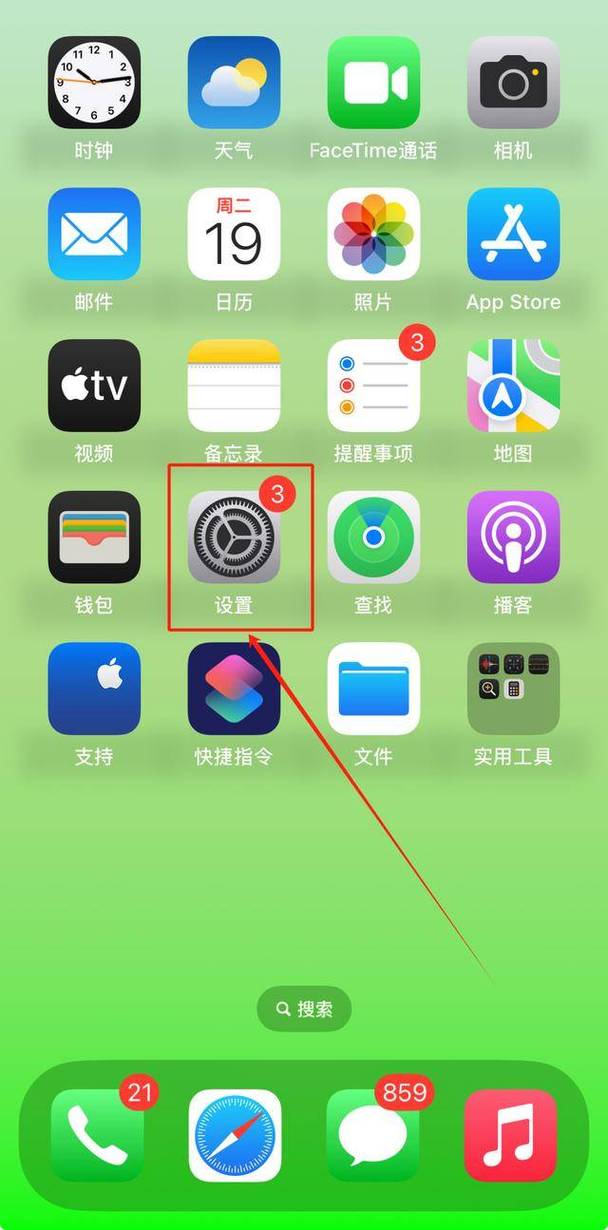
iPhone 没有像安卓手机那样的“USB调试”开关。
(图片来源网络,侵删)
下面我将详细解释为什么,以及你真正想实现的功能(比如连接电脑管理文件、开发调试等)应该怎么做。
核心概念:为什么 iPhone 没有 USB 调试?
-
根本架构不同:
- 安卓:基于 Linux 内核,是一个开放系统,开发者可以通过
adb(Android Debug Bridge) 工具直接与系统的底层进行交互,进行调试、安装应用、获取日志等,这就是“USB调试”的核心作用。 - iOS:基于 Darwin 内核(与 macOS 同源),是一个封闭且高度安全的系统,苹果出于安全和隐私的考虑,严格限制了外部设备对 iOS 系统的访问权限,普通用户和开发者都不能像在安卓上那样直接“调试”系统。
- 安卓:基于 Linux 内核,是一个开放系统,开发者可以通过
-
苹果的限制:
- 苹果不提供像 ADB 那样直接与 iOS 系统底层通信的官方工具,任何对 iOS 系统的深度访问都需要通过苹果官方的、经过严格审核的渠道,Xcode 和 Apple Configurator。
你真正想做什么?(分场景解决方案)
你问“如何开启USB调试”,通常是为了达到以下几个目的,针对不同的目的,有不同的正确方法:
(图片来源网络,侵删)
在电脑上管理 iPhone 的文件(如照片、视频、文档)
这是最常见的需求,在 Windows 或旧版 macOS 上,你需要使用 iTunes;在新版 macOS(Catalina 及以后)上,系统会自动使用 “访达”(Finder)。
步骤:
- 确保电脑上已安装最新版 iTunes (Windows) 或系统已更新到最新版 (macOS)。
- 使用原装或 MFi 认证的 USB 数据线 连接 iPhone 和电脑。
- 在 iPhone 上进行信任操作:
- 连接后,iPhone 屏幕上会弹出提示:“是否信任此电脑?”。
- 点击“信任”,并根据提示输入你的手机锁屏密码。
- 在电脑上访问文件:
- Windows (使用 iTunes):
- 打开 iTunes。
- 点击左上角的手机小图标。
- 在左侧的“设置”菜单中,选择“文件共享”。
- 在右侧的应用列表中,选择你想要传输文件的应用(如“文件”),然后点击“添加文件”或直接拖拽文件到窗口中。
- 新版 macOS (使用访达):
- 打开“访达”。
- 在侧边栏中点击你的 iPhone 名称。
- 你会看到几个标签页,如“iPhone”、“App”、“音乐”等,在“App”标签页下,你可以管理各个应用中的文件。
- Windows (使用 iTunes):
这相当于开启了“文件传输”模式,而不是“调试”模式。
为 iPhone 开发 App 或进行越狱后管理
这是专业开发者的需求,或者深度越狱用户的需求,你需要使用苹果官方的开发工具。
(图片来源网络,侵删)
使用 Xcode(苹果官方开发工具)
这是苹果官方推荐的唯一合法的 iOS 开发和调试方式。
- 前提条件:
- 你需要一台 Mac 电脑(Xcode 只能在 macOS 上运行)。
- 在 Mac 上从 Mac App Store 免费下载并安装 Xcode。
- 步骤:
- 打开 Xcode。
- 进入菜单栏的 Xcode > Preferences...。
- 选择 Accounts 标签页。
- 点击左下角的 号,选择 Apple ID,并登录你的 Apple ID。
- 登录后,你的 Apple ID 会出现在列表中,点击它,然后在右侧点击 View Details。
- 在弹出的窗口中,点击左下角的 号,选择 iOS Device,添加你的 iPhone。
- 将 iPhone 通过 USB 连接到 Mac,并在 iPhone 上点击“信任”这台电脑和你的 Apple ID。
- 在 Xcode 的左上角,选择你的 iPhone 作为运行目标。
- 现在你可以使用 Xcode 的 调试器、控制台 等功能来调试你开发的 App 了。
注意:这种方式只能调试你自己在 Xcode 中创建的 App,或者你拥有源代码的 App,不能随意调试系统或其他任意 App。
使用 Sileo 或 Cydia(仅限越狱设备)
如果你的 iPhone 已经越狱,那么你可以安装类似安卓“应用市场”的第三方软件源管理工具(如 Sileo 或旧的 Cydia),这些工具通常会自带一个“USB 连接”或“文件管理”的功能,但这与安卓的 USB 调试完全不同,它只是提供了一个文件传输和安装插件/应用的通道。
- 警告:iPhone 越狱会失去官方保修,并有安全风险,强烈不建议普通用户尝试。
在安卓和 iPhone 之间传输数据
你可能是在使用安卓手机时习惯了“USB调试”来传输数据,换到 iPhone 后不知道怎么办,其实有更简单的方法:
- 使用“转移到 iOS” App:在新的 iPhone 上设置时,会提示你从安卓手机转移数据,只需在旧安卓手机上下载这个 App,按照提示操作即可。
- 使用第三方手机管理软件:如 iMazing、iMobile 等(部分为付费软件),它们提供了比 iTunes/访达更友好的文件管理和数据备份功能。
- 使用云服务:将安卓手机上的照片、联系人等数据同步到 Google Drive、Dropbox 或 iCloud,然后在 iPhone 上登录同一账户即可获取。
| 你想做的事情 | 正确的解决方案 | 关键点 |
|---|---|---|
| 在电脑上管理文件(照片、视频等) | 使用 iTunes (Windows) 或 访达 (macOS) | 连接后点击“信任此电脑” |
| 开发 iPhone App | 使用 Xcode (仅限 Mac) | 通过 Apple ID 授权设备进行调试 |
| 越狱后管理文件/安装插件 | 使用 Sileo 或 Cydia | 不推荐普通用户操作 |
| 安卓/iPhone 互传数据 | 使用 “转移到 iOS” App 或第三方工具 | 无需任何“调试”模式 |
请忘记“iPhone开启USB调试”这个概念。 根据你的实际需求,选择上述对应的方法即可,对于绝大多数用户来说,学会使用 iTunes/访达 来管理文件就足够了。


