


⚠️ 重要提醒:请务必从官方渠道下载!
为了您的电脑安全和获得完整的游戏体验,强烈建议您通过官方途径购买和下载 Minecraft,非官方渠道(盗版、破解版)可能包含病毒、恶意软件,并且无法联机、无法更新,也无法使用官方服务器和模组。
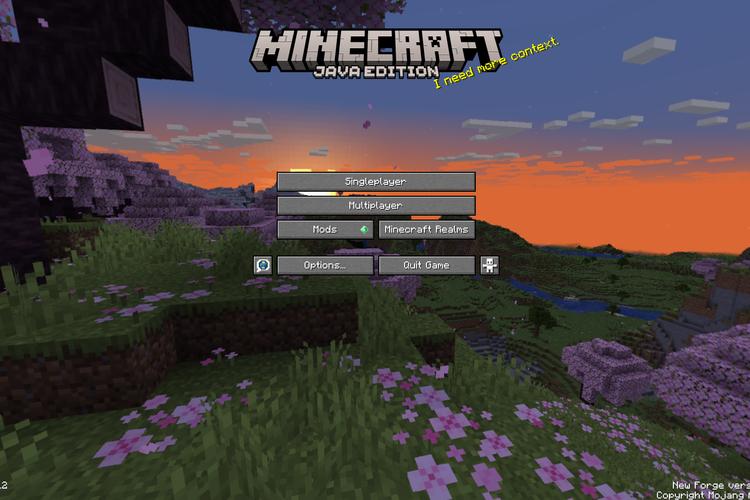
(图片来源网络,侵删)
购买并下载官方正版(推荐)
这是最安全、最完整、功能最全的下载方式,您可以享受所有官方更新、多人联机、模组支持和官方服务器的乐趣。
步骤 1:购买游戏
- 访问 Minecraft 官方商店:
- 打开浏览器,访问 Minecraft 官网:https://www.minecraft.net/zh-hans
- 选择版本:
- 在官网首页,您会看到两个主要版本:
- Minecraft for Windows (Java & Bedrock Edition):这是“双版本捆绑包”,您可以在一台电脑上同时玩到 Java 版和 基岩版,Java 版是经典版本,模组支持最丰富;基岩版优化更好,可以和手机、Xbox、Switch 等其他平台设备一起联机。对于大多数电脑玩家,这是最佳选择。
- Minecraft: Java Edition:仅包含 Java 版,如果您是老玩家,只需要 Java 版,可以选择这个。
- 在官网首页,您会看到两个主要版本:
- 完成购买:
点击“购买”按钮,根据提示使用您的 Microsoft 账号登录并完成支付,游戏价格因地区而异。
步骤 2:下载和启动游戏
购买成功后,您可以通过以下两种方式启动游戏:
方式 A:使用 Minecraft 启动器(最常用)
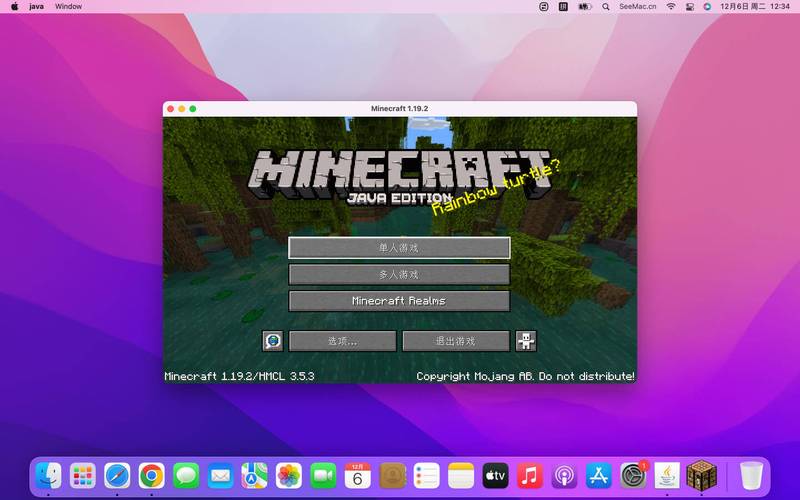
(图片来源网络,侵删)
- 下载启动器:
- 在官网购买后,您会看到一个下载启动器的链接,或者您可以直接访问启动器下载页面:https://www.minecraft.net/zh-hans/download
- 下载适用于您电脑的版本(Windows)。
- 登录和启动:
- 安装并打开启动器,使用您购买游戏时登录的 Microsoft 账号 登录。
- 登录后,启动器会自动检测您已购买的游戏,在左侧选择您想玩的版本(Java Edition 或 Bedrock Edition),点击“安装”或“向上箭头”即可开始下载和游戏。
方式 B:使用 Xbox PC 应用(适用于基岩版)
- 下载 Xbox 应用:
从 Microsoft Store 下载 “Xbox” 应用。
- 查找游戏:
- 打开 Xbox 应用,在搜索框中搜索 “Minecraft: Bedrock Edition for Windows”。
- 由于您已购买,游戏会显示“已拥有”,点击“安装”即可通过该应用下载和运行基岩版。
通过第三方游戏平台购买下载
除了官网,您也可以在一些主流的游戏平台上购买和下载 Minecraft,它们通常有自己的启动器,管理起来很方便。
-
Steam 平台:
 (图片来源网络,侵删)
- 在 Steam 客户端或网站上搜索 “Minecraft for Windows”。
- 购买后,您可以通过 Steam 客户端直接下载、更新和启动游戏,Steam 会自动管理您的游戏库。
- 注意:Steam 版本也是一个捆绑包,包含 Java 版和基岩版。
-
Epic Games Store (EGS) 平台:
- 在 Epic Games Store 客户端或网站上搜索 “Minecraft for Windows”。
- 同样,购买后通过 EGS 客户端管理游戏,EGS 也提供捆绑包。
免费试用体验
如果您想先试试游戏再决定是否购买,Minecraft 提供了免费的网页版体验。
- 访问地址:https://www.minecraft.net/zh-hans/play-minecraft-free
- 特点:
- 无需下载:直接在浏览器中运行。
- 功能有限:这是一个简化版,仅包含创造模式,并且无法保存您的世界进度,也无法进行多人游戏。
- 仅限体验:适合快速了解游戏基本玩法,但无法体验完整乐趣。
常见问题解答 (FAQ)
我应该选 Java 版还是 基岩版?
- 选 Java 版,如果:
- 你是追求极致性能和画面的硬核玩家。
- 你热爱安装各种由社区开发的模组,想让游戏玩法千变万化。
- 你的电脑配置较好。
- 选 基岩版,如果:
- 你希望和手机、平板、游戏机上的朋友一起联机。
- 你喜欢更稳定、更优化的游戏体验。
- 你对官方皮肤、材质包和附加包更感兴趣。
- 购买“双版本捆绑包” 是最省心的选择,两个版本都能玩,满足不同需求。
为什么我的下载速度很慢?
- Minecraft 官方服务器有时在国外,国内下载速度可能不稳定。
- 解决方法:启动器通常提供了下载源切换选项,可以尝试切换到其他源(如国内镜像源)来加速下载。
下载后运行报错怎么办?
- 确保电脑配置达标:Minecraft 对配置要求不高,但也要满足最低要求。
- 更新显卡驱动:这是最常见的问题之一,请确保您的电脑显卡驱动是最新版本。
- 以管理员身份运行:右键点击启动器图标,选择“以管理员身份运行”。
- 关闭杀毒软件或防火墙:有时它们会误判游戏文件,导致无法启动,如果关闭后可以运行,请将游戏添加到杀毒软件的信任列表中。
什么是“盗版”或“破解版”?
- 指的是通过非官方渠道免费获取的游戏,这些版本通常:
- 无法联机:只能单人玩。
- 有病毒风险:安装包可能捆绑木马或挖矿程序。
- 无法更新:无法体验新版本和新内容。
- 不稳定:容易闪退、崩溃。
希望这份详细的指南能帮助您顺利下载并开始您的 Minecraft 之旅!祝您游戏愉快!


